Campos de usuario
OBJETIVO DE ESTE APARTADO: Definir la estructura de los datos de usuarios que servirá como base para posteriormente crear los formularios de registro y/o autenticación.
🔧El menú “Campos de usuario” está deshabilitado para tipo el de módulo: Autorización simple / contraseña. Este tipo de módulo no gestiona tabla de usuarios.
Los campos configurados aquí determinarán tanto las columnas de las tablas de usuarios como los campos disponibles en los formularios.
Configuración de datos
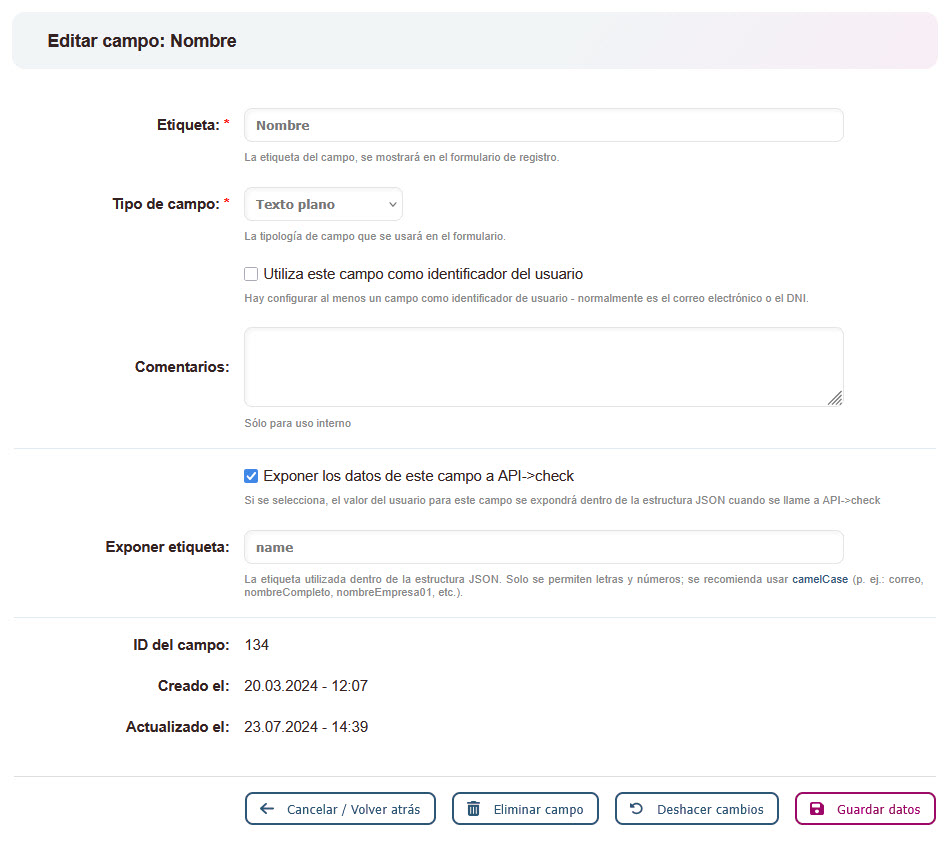
Para empezar a montar una tabla de datos, haz clic en el botón “Añadir campo” y configura los siguientes parámetros:
-
Etiqueta: nombre que tendrá el campo. Ejemplos: “E-mail”, “DNI”, “Nombre”, “Teléfono”, etc. Es recomendable utilizar nombres cortos para que se vea bien en las tablas. Las etiquetas se pueden editar posteriormente para la vista de los formularios.
-
Tipo de campo: selecciona el tipo de campo que corresponda. En la mayoría de los casos se utilizará Texto plano. Existen otras opciones específicas según el tipo de información que se quiera solicitar.
- Texto plano: permite introducir cualquier texto corto.
- Texto grande: permite introducir texto de gran tamaño.
- E-mail: solicita una dirección de correo válida.
- Contraseña: oculta en pantalla los caracteres introducidos.
- Flag (casilla de aceptación): permite aceptar condiciones o términos. -
Usar este campo como identificador de usuario:
- Importante - activar para los datos utilizados como identificadores de acceso, como el correo electrónico, DNI, etc.
- No activar para el resto de datos, como nombre, especialidad, teléfono, etc. -
Comentarios (Opcional): permite añadir anotaciones internas sobre el campo. Estos comentarios solo serán visibles en el panel administrador de la plataforma y no se mostrarán en el formulario.
-
Exponer los datos de este campo a la API: opción destinada a integraciones que necesitan el uso de los datos. Normalmente requieren conocimientos básicos o intermedios de HTML y JavaScript. Puede dejarse en blanco.
🎲 Para uso con WowCast Microsites + Q&A
Marcar la opción "Exponer..." y rellenar la etiqueta en las siguientes situaciones:
- name → para el campo que contiene el nombre del usuario
- email → para el campo que contiene el e-mail del usuario
De esta forma, el módulo de Q&A aparecerá pre-rellenado con los datos de registro.
- Guardar y repetir la operación para todos los campos necesarios.
EJEMPLO:
Listado de campos
Los campos declarados se muestran en una tabla resumen, en donde se puede Editar, Borrar o Cambiar el orden de los mismos.
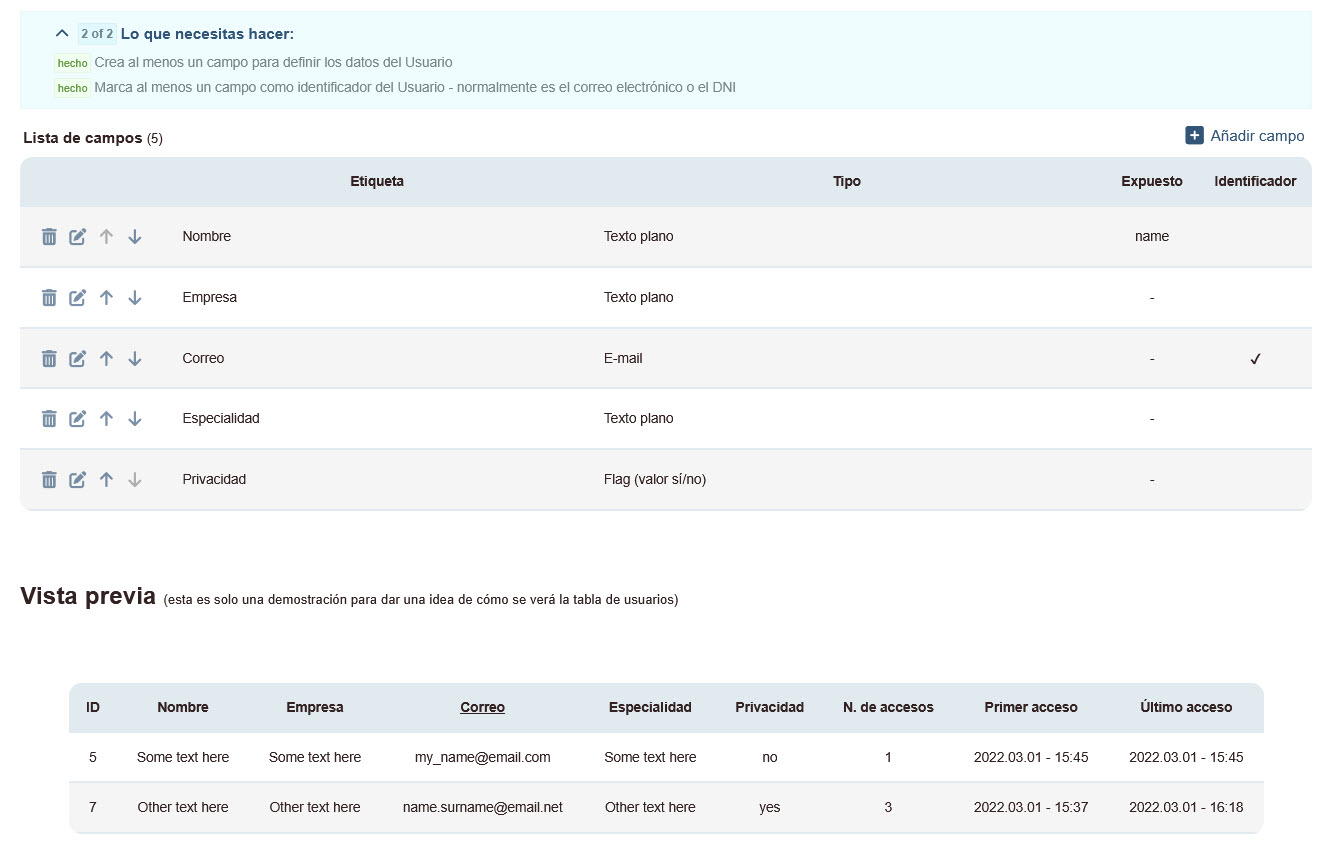
Al final de la página aparece una vista previa estructural de la tabla de datos, según la configuración elegida (campos, orden, etc).