Configuración extra
Access Manager permite configurar dos opciones adicionales en este apartado.
- Evitar la duplicidad de accesos: para módulos que incluyen autenticación.
- Enviar correo de confirmación: para módulos que incluyen registro.
Evitar la duplicidad de accesos
💳 La restricción avanzada puede activarse bajo solicitud , por el equipo de WowCast.
Esta opción de seguridad permite evitar que dos dispositivos puedan visualizar el contenido de forma simultánea.
Por defecto, el módulo de acceso permite uno o varios accesos desde el mismo usuario: una misma persona puede abrir el contenido desde uno o varios dispositivos a la vez (ordenadores, móviles, pestañas de navegador, etc).
Al marcar esta opción la plataforma activa en los servidores un servicio de revisión de las sesiones de los usuarios en tiempo real. Si detecta un nuevo acceso con las mismas credenciales, cerrará la sesión anterior en menos de 5 segundos y mantendrá solamente la sesión actual. Permite, así, que un usuario cambie de dispositivo durante el evento (por ejemplo deje de verlo en un ordenador y pase a verlo en un móvil), pero evita que dos personas accedan con el mismo usuario.
🔒 Control absoluto sobre la audiencia autorizada: Esta capa de seguridad es especialmente útil en contenidos sensibles o de pago.
Enviar correo de confirmación de registro
Activa esta opción si desea enviar un correo electrónico a los usuarios en el momento en que se registran. Se abrirá un nuevo diálogo que permite configurar la apariencia y los textos del correo.
✉️ Access Manager dispone de una plantilla estándar en 2 idiomas: español o inglés.
Configurar variables del e-mail
La plantilla admite gestión de variables de usuarios y de evento. Los campos de variables facilitan la edición de los textos y detalles que usará la plantilla del correo, enumeradas a continuación.
Campos del evento
- Propietario del evento: aparecerá como nombre de remitente y en el cuerpo de mensaje.
- Nombre / Título del evento: aparecerá en el asunto y cuerpo del mensaje.
- Fecha y hora del evento: aparecerá en el cuerpo del mensaje.
- Enlace del evento: dirección (URL) que se enlaza al botón “Acceder”.
- Imagen del evento: dirección (URL) de la imagen que aparecerá como imagen destacada.
🔗 En el campo imagen puedes utilizar la dirección de una imagen previamente subida como “Cartela de player” en Neo.Stream o bien a WowCast Microsite, si lo desea.
Campos de composición del e-mail
- Remitente → nombre: Por defecto es el “Propietario”, pero puede editarse sólo para las cabeceras del correo.
- Remitente → e-mail: El correo de envío siempre es no-reply@wowcast.co
- Destinatario → Nombre: Asocia el dato nombre al Campo de usuario correspondiente
- Destinatario → E-mail: Asocia el dato nombre al Campo de usuario correspondiente
- Asunto del e-mail: campo editable para el asunto. Por defecto es:
[[V.title]]- Confirmación de registro
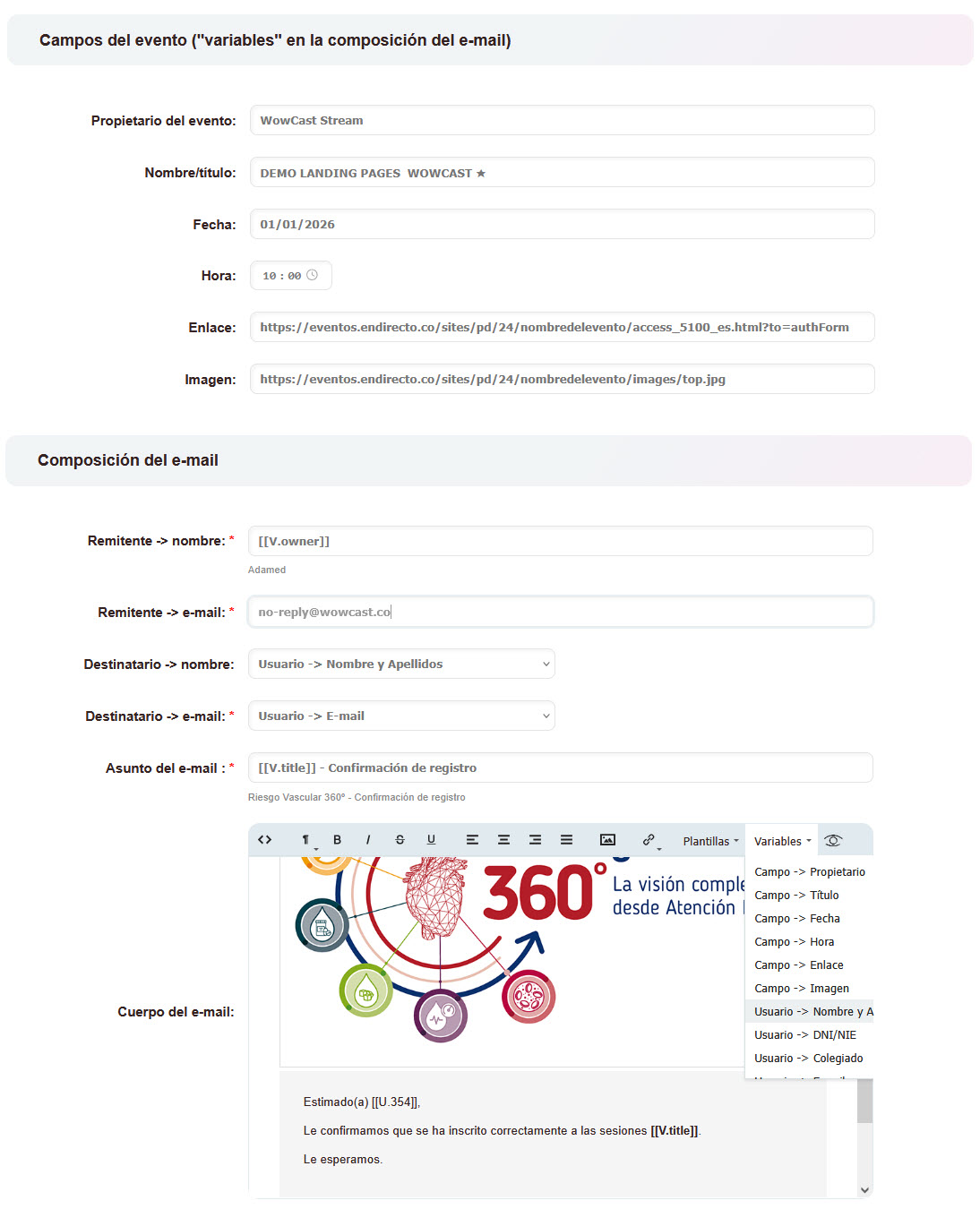
Editor visual
Como primer paso, se recomienda elegir la plantilla estándar en el idioma deseado desde el menú desplegable “Plantillas”, dentro del editor. La plantilla seleccionada aparecerá en el visor, ya rellenada con las variables previamente configuradas.
Los textos son editables. El editor tiene controles como: formatos, alineación, enlaces, incluir imágenes desde su dirección (URL), editor HTML, etc. Se puede añadir cualquier variable de “eventos” o “campos de usuario” desde el menú desplegable “Variables”.
Al finalizar, el editor dispone de un botón de Previsualización para comprobar el diseño en pantalla completa.
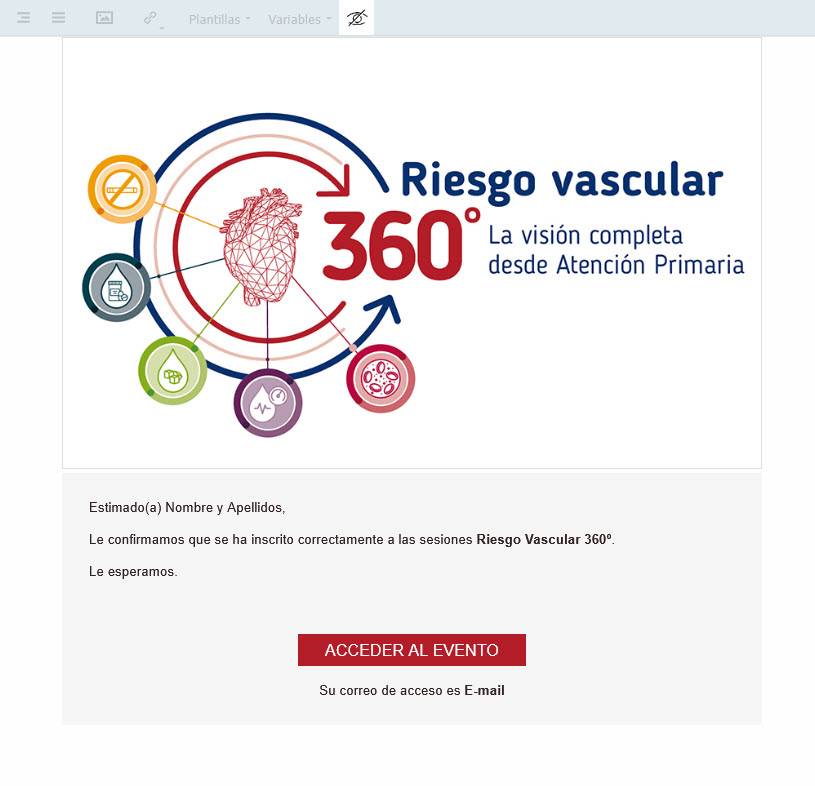
📧Además de las plantillas preconfiguradas, el editor visual permite insertar cualquier plantilla en código HTML compatible con e-mails . Las variables de usuarios o evento siguen disponibles para esta opción.