B. Tutorial Invitados
Crear un módulo de autenticación de usuarios (invitados)
Objetivo: Sólo podrán acceder los usuarios cuyos correos electrónicos aparezcan en un listado configurado en la plataforma.
Para ello se debe crear un nuevo módulo de tipo “Autenticación” y seguir los pasos a continuación (A, B y C).
A. Preparar para recibir datos
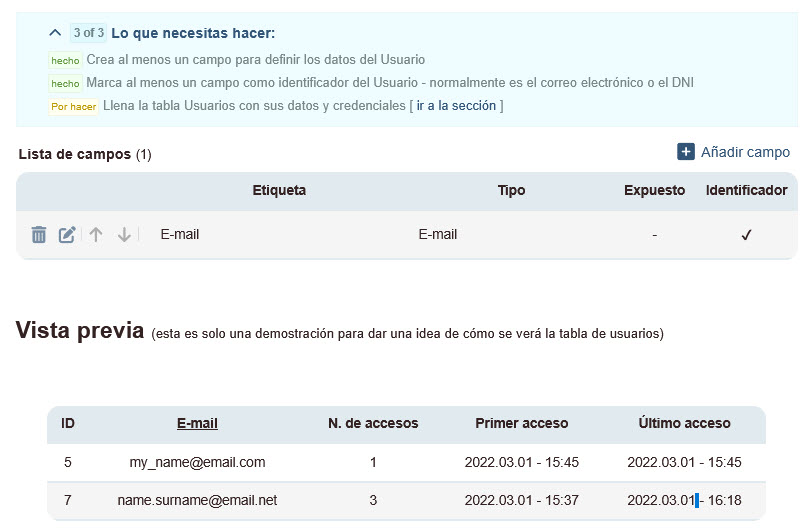
En el menú Campos de usuario, añadir los campos necesarios y configurar el formato de los datos que reciben. En este ejemplo, solo ase añadirá uno:
- Campo “E-mail” ➔ Tipo: e-mail. Importante: Marcar como identificador. ⚠️
El resumen aparecerá así:
B. Preparar el formulario de autenticación (login)
El usuario invitado podrá acceder rápidamente informando su correo electrónico.
-
Desde el menú Autenticación, la forma más rápida de crear el formulario es usando el asistente.
-
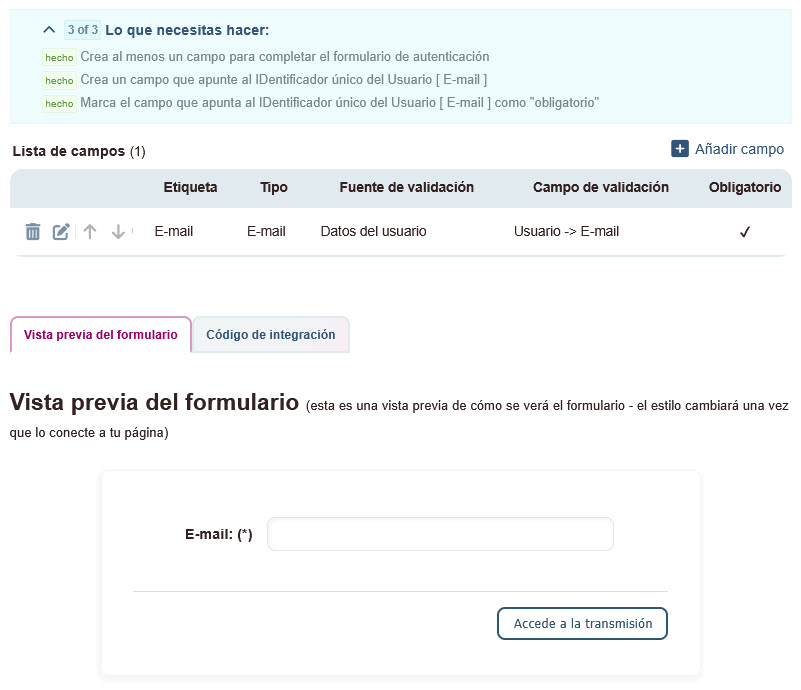
Desde el asistente “Lo que necesitas hacer”, haz clic en “Ejecutar todas las operaciones marcadas”. La plataforma pedirá una confirmación en dos pasos:
a. ¿Deseas continuar con la ejecución?➔ OK
b. ¿Deseas configurar todos los campos nuevos que se generarán como obligatorios?➔ Importante marcar OK en la autenticación: todos los campos deben ser requeridos ⚠️ -
El formulario está listo. El resumen se verá así:
🖌️Si se integra posteriormente con WowCast Microsite, este se encargará de las configuraciones visuales (colores, fuentes, etc).
C. Informar el listado de invitados
-
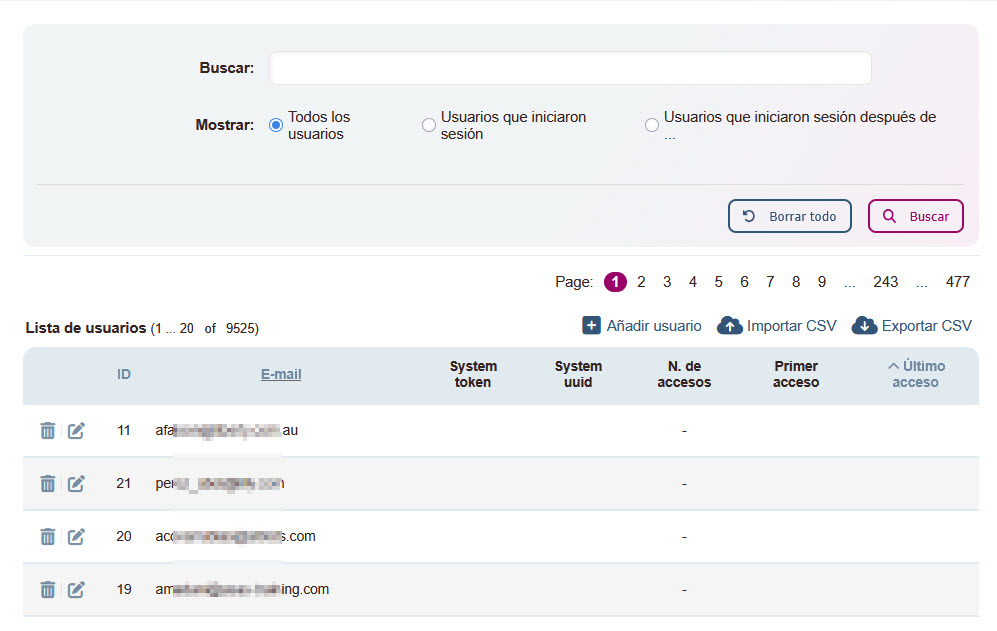
Desde el menú Datos de usuarios, haz clic en el botón Importar CSV.
-
Al tener una única columna de datos para la importación, lo más fácil es copiar y pegar el listado de e-mails en el campo de texto disponible, un correo por línea, y confirmar.
💻 Consulta más detalles sobre Importación CSV aquí. -
Una vez que los usuarios aparezcan en 8. Datos de usuarios, ya tienen autorización para acceder.
🚀 LISTO: Al completar el paso A, B y C, el módulo creado ya está listo para integrarse en una Landing page.
Paso opcional: Añadir una casilla de política de privacidad.
En caso de que los usuarios invitados tengan que informar que aceptan la política de privacidad, se puede incluir esta casilla como en el formulario de autenticación.
✳️ En módulos de tipo Autenticación, el dato de aceptación no se guarda en la base de datos, pero se limita el acceso únicamente a los usuarios que lo aceptaron.
Para ello, en el menú Autenticación haz clic en el botón “Añadir campo”
- Fuente de validación: Ninguna (solo para flags)
- Tipo de campo: Flag
- Etiqueta: insertar texto, ejemplo “Acepto la política de privacidad”
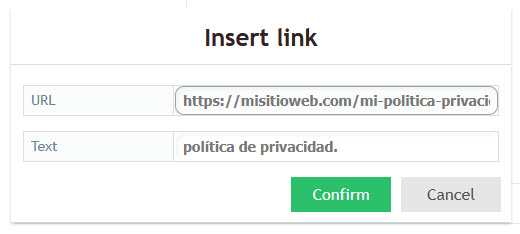
- Comentarios: Insertar texto, ejemplo “Declaro que he leído y acepto la política de privacidad .
- Para añadir el enlace, seleccionar el texto deseado, ejemplo “política de privacidad” y hacer clic en el icono enlace. Rellenar el campo URL con el link deseado (recuerda que debe empezar por
https://…) y confirmar.
- “Establecer como obligatorio”: Marca esta casilla. Importante ⚠️
El campo de privacidad aparecerá en el formulario de autenticación (login).

Paso opcional: Añadir una contraseña general para los usuarios
La plataforma permite asignar una contraseña única para todos los usuarios invitados.
Tras configurar la autenticación por e-mail como indicado anteriormente, incluir el campo ¨Contraseña¨ en el formulario de Autenticación añadiendo, los pasos indicados en: