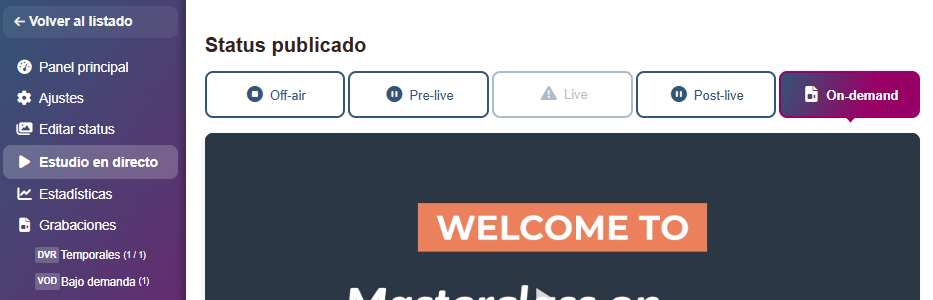
▪ Grabaciones
🚀 Neo Stream Wowcast publica las grabaciones inmediatamente, sin tiempos de espera en conversión o recodificación.
Dentro del panel del evento las grabaciones se separan en dos tipos:
Grabaciones temporales
Al recibir una señal desde el encoder, los contenidos se graban automáticamente. Estas grabaciones son solamente de uso interno y están disponibles para consulta en nuestros servidores por 7 días.
Bajo demanda
Para publicar la grabación a los asistentes, se debe generar uno o más clips permanentes de tipo ¨Bajo demanda¨.
Se generan a partir de las grabaciones temporales, una vez que se recortan a una sesión “limpia”: eliminando tiempos streaming de prueba, countdown o música de bienvenida antes de la sesión principal del evento.
Puede generarse en una grabación única o por capítulos. Están disponibles por 30 días.
💳 La fecha de caducidad puede ampliar hasta un año, bajo solicitud , por el equipo de WowCast.
Generar clips permanentes
Desde Grabaciones Temporales:
- Haz clic en el icono de la tijera (recorte).
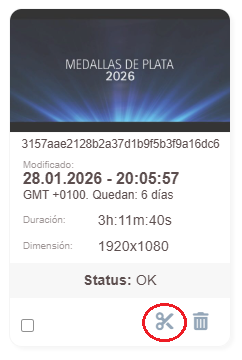
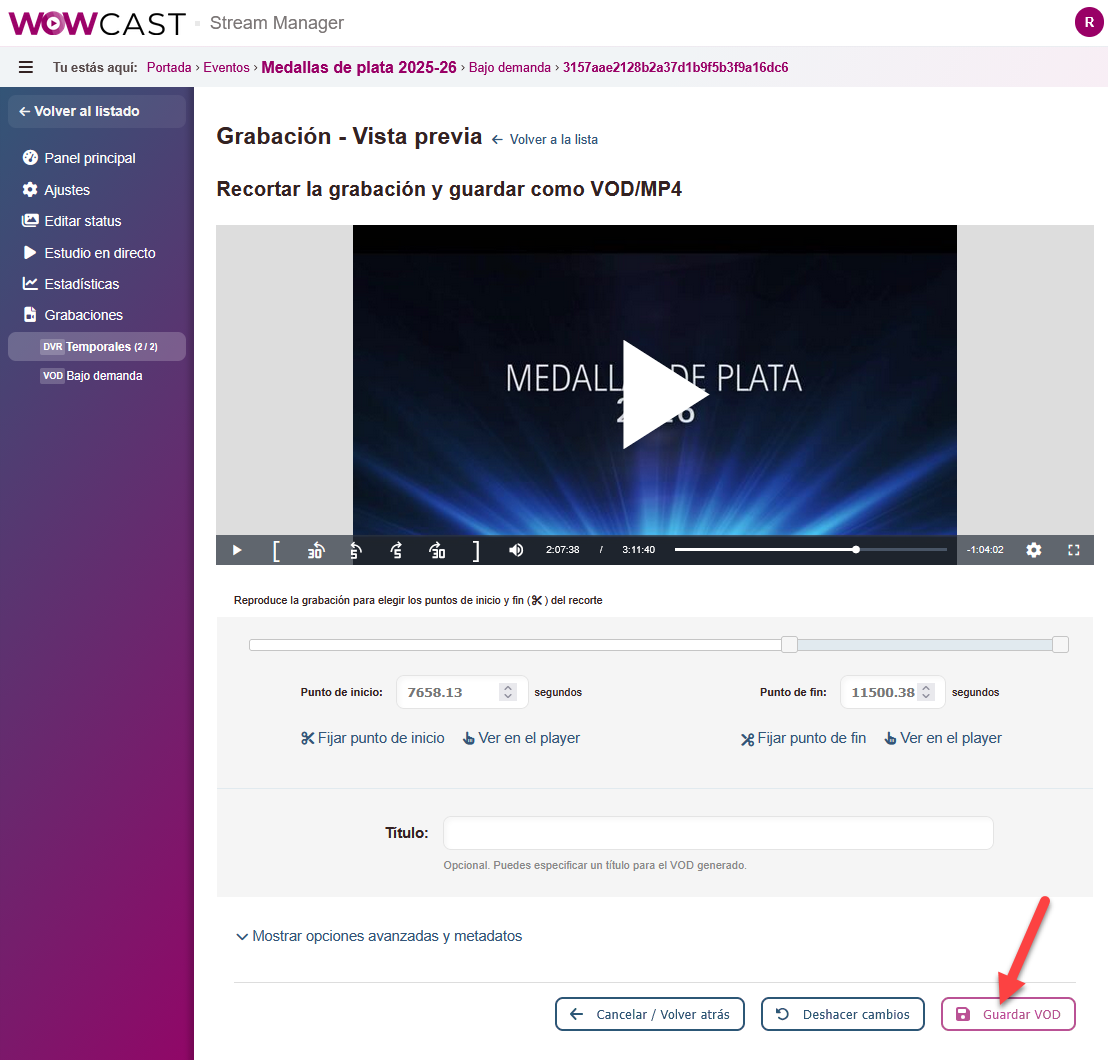
- Se abrirá una nueva página de edición. Pulsa play para reproducir el vídeo y comenzar el recorte.
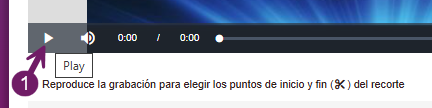
- La barra de tiempo y los botones de avanzar y retroceder permiten navegar en el vídeo.

-
Define el inicio y fin para eliminar pruebas o cartelas. Al pulsar en Fijar punto de inicio / fin indica las marcaciones desde donde debe empezar y terminar.
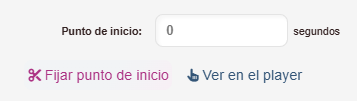
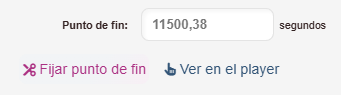
Usa los enlaces ¨Ver en el player¨ para revisar los puntos elegidos.
-
Guardar
-
Repite la operación para cuantos recortes o capítulos se necesiten.
-
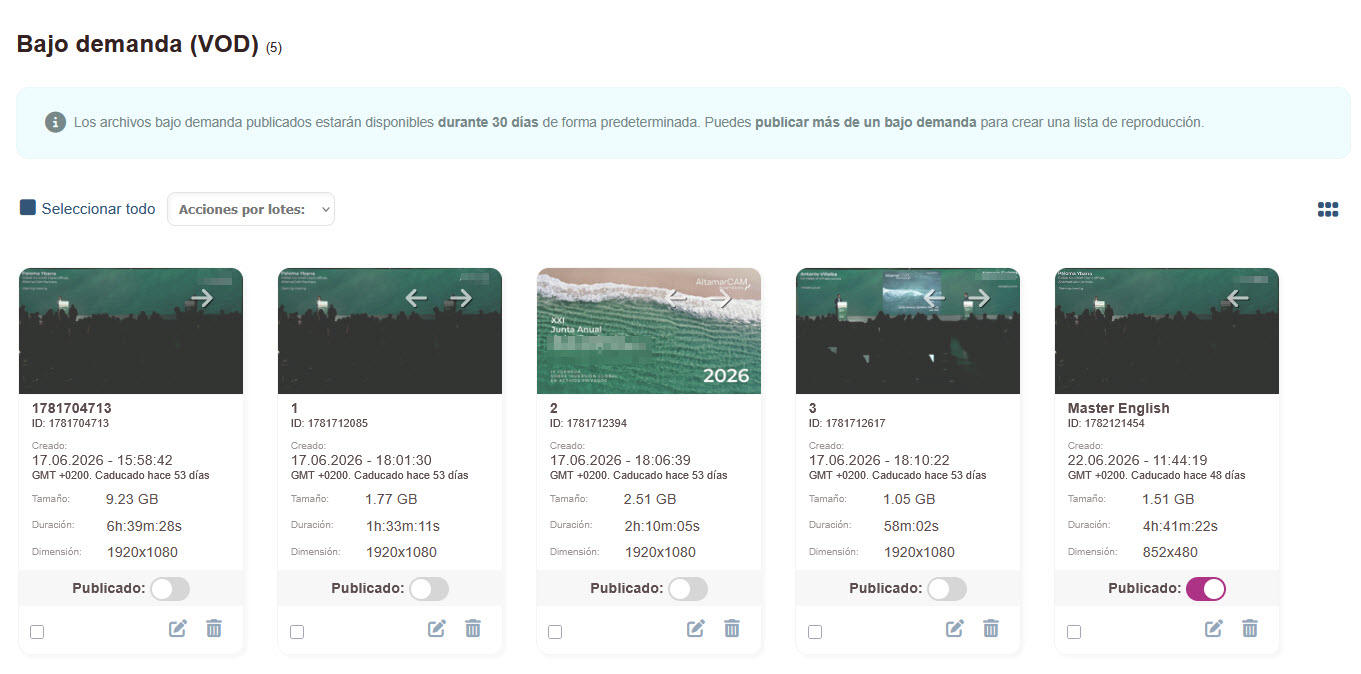
Los clips generadados aparecerán en el listado de la sección Bajo demanda.
Más opciones en Bajo Demanda
Los cambios realizados en esta sección se reflejan automáticamente en los contenidos vinculados al status On-demand:
- Casilla “publicado”: Habilita o deshabilita contenidos.
- Editar títulos: aparecen en el player si se generan capítulos. Pueden nombrarse ¨Capítulo 1¨ o bien insertar el nombre de la sesión o ponencia.
- Reordenar las grabaciones: útil si hay capítulos.
- Editar: se abre una nueva página que:
- Muestra el clip completo
- Permite editar nombre, publicar o despublicar la grabación
- Muestra los metadatos de la grabación
- Ofrece la opción de insertar un embed code sólo de este clip, si es necesario.
- Borrar grabación: Atención, los contenidos borrados no se pueden recuperar.
- Acciones en bloque: Permite seleccionar varios elementos a la vez y borrarlos.
Publicar para los asistentes
IMPORTANTE: ➔ cambiar status a On-demand.
Una vez creados los clips Bajo demanda deseados, cambia el status publicado el panel de Estudio en directo ➔ On Demand. El player publicado se actualizará automaticamente con los contenidos habilitados en Bajo demanda.