Autenticación
OBJETIVO DE ESTE APARTADO: Generar y configurar el formulario de tipo acceso (login), que pedirá al usuario la información definida como “clave” en “Campos de usuario” y comprobará si este tiene autorización para acceder, según el tipo de módulo elegido, por ejemplo:
- Si se ha registrado previamente (Registro + Autenticación)
- Si pertenece a un listado de invitados (Autenticación)
- Si conoce la contraseña del evento (Autorización simple)
🔧El menú Autenticación está disponible para todos los tipos de módulo, excepto para “Registro de usuarios”, donde no es necesario y aparece deshabilitado.
Configuración de los campos del formulario de autenticación (login)
Para configurarlo manualmente, haz clic en el botón “Añadir campo” y configura las siguientes opciones:
-
Fuente de validación: selecciona el origen de la información a ser validada →
* Datos de usuario: el dato se obtiene de la tabla de usuarios.
* Conjunto de datos - clave única: se obtiene de un valor único, como una contraseña.
* Conjunto de datos - lista de valores: se obtiene de una lista, como países o especialidades.
* Sin origen: procesa el campo como sí/no. Se utiliza principalmente para casillas de privacidad, condiciones o comunicaciones comerciales. -
Campo de validación: selecciona el campo correspondiente.
-
Tipo de campo: selecciona el tipo que debe aparecer en el formulario →
* Texto plano: permite introducir cualquier texto corto.
* E-mail: solicita una dirección de correo válida.
* Contraseña: oculta los caracteres introducidos.
* Flag (casilla de aceptación): permite aceptar condiciones o términos. -
Etiqueta: se completa automáticamente con el nombre del campo, aunque puede modificarse para personalizar el texto mostrado en el formulario.
-
Texto de ayuda (opcional): texto que aparece dentro del campo como indicación para el usuario (placeholder).
-
Campo obligatorio: activa esta casilla cuando se requiera al usuario completar el campo. Atención: en un formulario de autenticación todos los campos suelen ser requeridos. ⚠️
-
Comentarios (opcional): permite mostrar información adicional debajo del campo, como instrucciones o avisos, visibles para el usuario.
-
Guardar campo y repetir la operación para todos los datos que se quieran solicitar en el formulario.
💡 TIP: GENERACIÓN AUTOMATIZADA DE FORMULARIOS
El asistente «Lo que necesitas hacer» utiliza la información definida en «Campos de usuario» para sugerir automáticamente los pasos necesarios para crear el formulario.
El enlace «Ejecutar automáticamente las operaciones seleccionadas» permite aplicar todas las sugerencias de forma automática, utilizando los datos preconfigurados y agilizando así la creación del formulario.

Listado de campos
Una vez creados los campos, se mostrará el listado de resumen, en donde se pueden editar, borrar o cambiar el orden de los elementos:
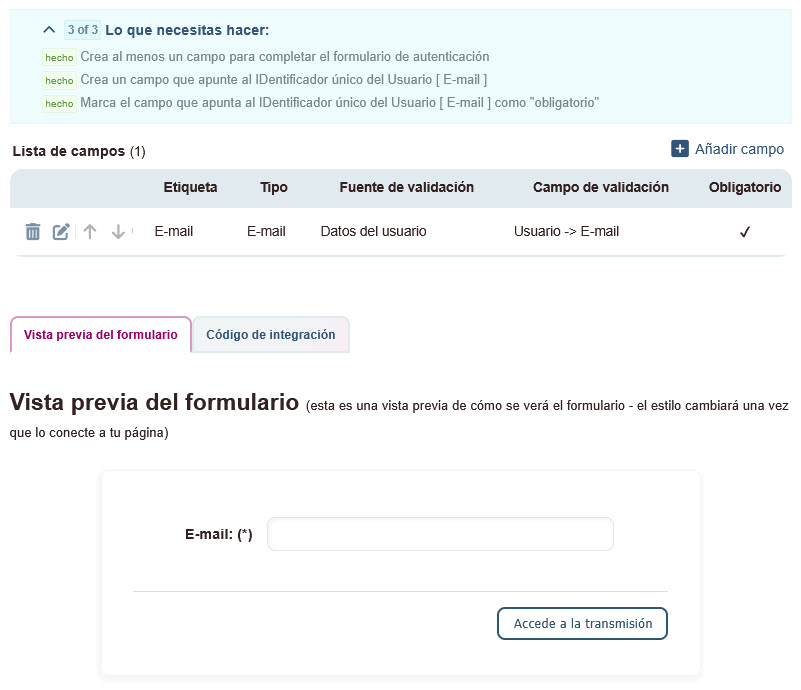
Vista previa del formulario
Abajo del listado se muestra un ejemplo estructural del formulario creado.
🖌️Si se integra posteriormente con WowCast Microsite, este se encargará de las configuraciones visuales (colores, fuentes, etc).
Código de integración
🟢 NO es necesario para uso con WowCast Microsite.
Solo para integraciones con otras páginas web externas a WowCast. Requiere conocimientos de HTML, JS y CSS.