Campos
OBJETIVO DE ESTE APARTADO: Generar y configurar el formulario / widget, que se publicará para recopilar las preguntas enviadas y almacenarlas en la base de datos.
Al crear un módulo Q&A se le asigna por defecto el campo Pregunta / Question. Se pueden añadir más campos si se desea.
Añadir campos adicionales
Para añadir campos al formulario, usa el botón “Añadir campo” y configura los siguientes parámetros:
💡 Los widgets Q&A suelen usar solamente los campos “Nombre → Texto plano” y “Pregunta → Texto grande”. Usa las demás opciones solo cuando quieras añadir otros datos o funcionalidades.
-
Etiqueta: nombre que tendrá el campo. Por ejemplo: “Nombre”, “E-mail”, etc. Es recomendable utilizar nombres cortos para que se vean bien en las tablas.
-
Tipo de campo: selecciona el tipo de campo que corresponda. En la mayoría de los casos se utilizará Texto plano. Existen otras opciones específicas según el tipo de información que se quiera solicitar.
- Texto plano: permite introducir cualquier texto corto.
- Texto grande: permite introducir texto de gran tamaño.
- E-mail: solicita una dirección de correo válida.
- Contraseña: oculta en pantalla los caracteres introducidos.
- Listas de opciones: permite seleccionar una opción desde un listado, mediante botones (viñetas) o un menú (desplegable). Debe asociarse a un ¨Conjunto de datos → tipo Lista de valores¨.
- Flag (casilla de aceptación): permite aceptar condiciones o términos.
-
Texto de ayuda (opcional): texto que aparece dentro del campo como indicación para el usuario (placeholder).
-
Marcar como campo obligatorio (opcional): activa esta opción cuando se requiera al usuario completar el campo.
-
Comentarios (opcional): permite mostrar información adicional debajo del campo, como instrucciones o avisos, visibles para el usuario.
Guardar y repetir la operación para todos los campos necesarios.
Listado de campos de formulario
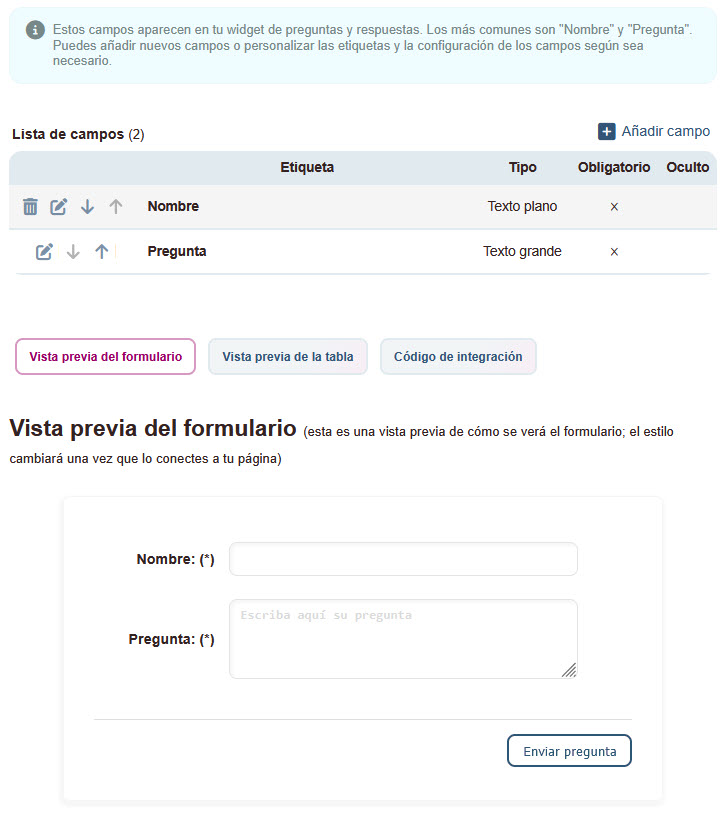
Una vez creados los campos, se mostrará el listado de resumen, en donde se pueden Editar, Borrar o cambiar el orden de los elementos:
🎲 Tras la preparación, el módulo está listo para integración en Landing Pages usando WowCast Microsite. Los datos recibidos aparecerán en el menú “Preguntas → Bandeja de entrada” .
Vista previa del formulario
Abajo del listado se muestra un ejemplo estructural del formulario creado.
🖌️Si se integra posteriormente con WowCast Microsite, este se encargará de las configuraciones visuales (colores, fuentes, etc).
Vista previa de la tabla
Muestra un ejemplo estructural de la tabla de preguntas recibidas.
Código de integración
🟢 NO es necesario para uso con WowCast Microsite.
Solo para integraciones con otras páginas web externas a WowCast. Requiere conocimientos de HTML, JS y CSS.