Editor visual
El editor visual es la herramienta principal de Microsite Generator. Permite personalizar cada página del micrositio, adaptando su diseño, imagen de marca y funcionalidades a las necesidades de cada evento.
Para acceder al editor, puedes crear una nueva página o editar una página existente desde el listado del menú “Páginas”.
Previsualización en tiempo real
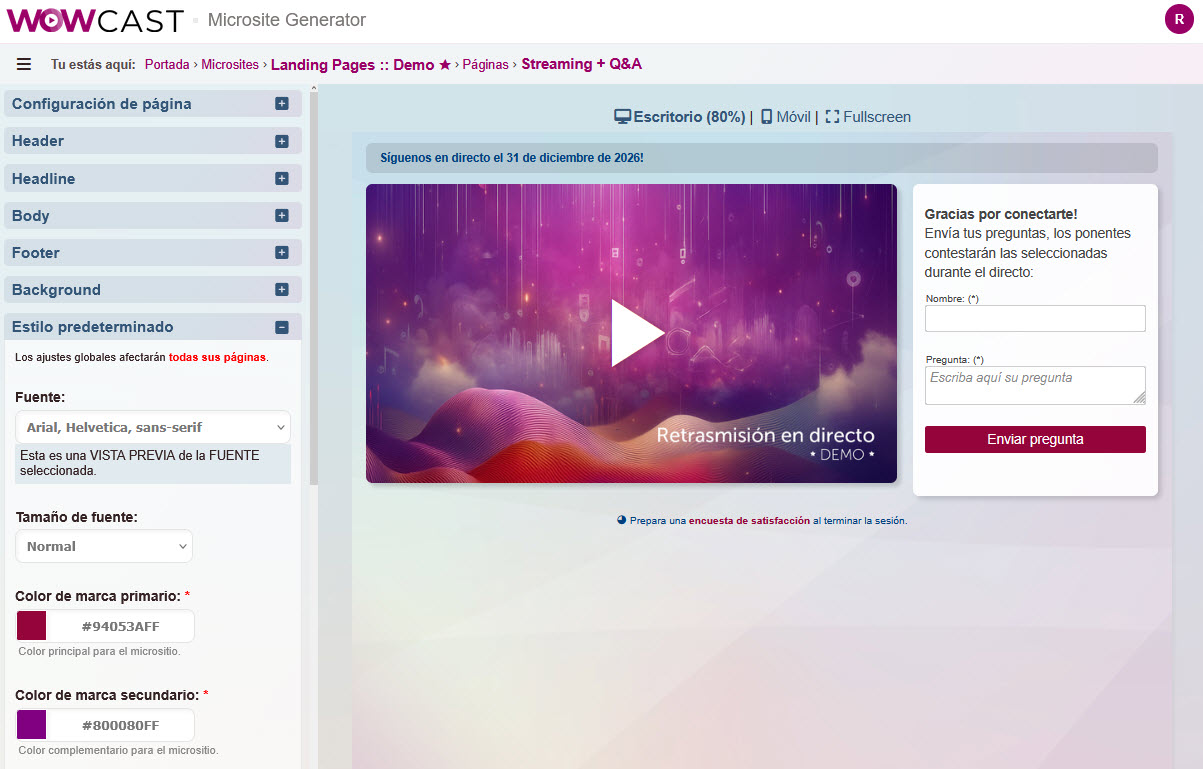
El editor se compone de dos columnas: un gran panel de visualización de los cambios en tiempo real y las configuraciones de cada bloque. La visualización puede mostrarse en ancho completo, vista de escritorio o móviles.
☁️ Una vez finalizados, se deben guardar los cambios en esta página y luego publicar para los asistentes desde el listado de páginas.
Configuraciones
La columna de configuración contiene los siguientes apartados:
-
Configuración de la página
Datos básicos como nombre y slug, ancho por defecto, seguridad mediante acceso restringido y elementos vinculados únicamente a esta página, como CSS y JavaScript. -
Header (opcional)
Configuración de la cabecera: imagen, posición, tamaño y color. -
Headline (opcional)
Añade un titular entre la cabecera y el contenido principal, con opciones de texto e icono. -
Body
Contenido principal de la página. Permite configurar ancho y columnas y añadir contenido mediante herramientas de WowCast, como players, módulos de acceso o Q&A, o contenido libre en texto o HTML. -
Footer (opcional)
Añade un pie de página mediante texto o HTML. -
Background (opcional)
Permite añadir una imagen de fondo, configurar su posición y tamaño y definir ajustes diferentes para pantallas grandes y pequeñas (responsive). -
Estilo predeterminado
Define la apariencia general mediante colores para textos, bloques, fondos, botones y formularios. También permite activar animaciones preconfiguradas para formularios y añadir CSS personalizado, aplicable a todas las páginas del micrositio.
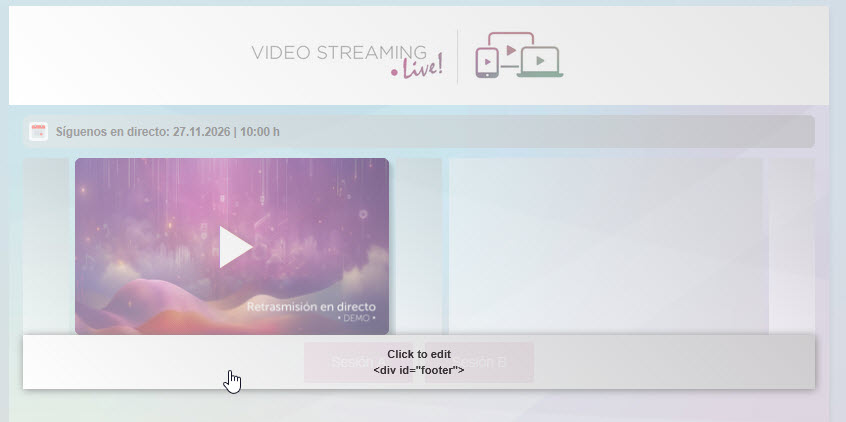
💡 Tip: Clic to edit
Al pasar el ratón por encima de la columna de visualización, se enmarcan los espacios seleccionados (header, footer, body…). Al hacer clic en estas marcaciones se abre el editor correspondiente en la columna de configuración.