Conjuntos de datos
OBJETIVO DE ESTE APARTADO: Proporcionar datos auxiliares a los formularios cuando sea necesario. En widgets Q&A, el tipo de datos más utilizado es:
- Listas de opciones: usada para menús desplegables
Los datos auxiliares se definen en esta sección y luego se vinculan a los formularios, según el uso que se necesite.
🔧 Esta función solo se utiliza cuando se necesitan datos auxiliares.
Tipo: Lista de valores
En Q&A Tool, los listados de datos pueden asociarse a los formularios.
Principales usos
-
Campos desplegables: Para añadir un campo de opciones desplegables en los formularios. Normalmente se usan para listados largos como Países, Especialidades, etc.
El listado de opciones creado se debe vincular posteriormente a los campos de tipo “Lista de opciones: desplegable" en el formulario. -
Botones de opción: Para añadir opciones en viñetas (botones de opción) en los formularios. Normalmente se usan para listados cortos como Género, Tratamiento, etc.
El listado de opciones creado se debe vincular posteriormente a los campos de tipo “Lista de opciones: viñetas" en el formulario*.
Configuración de lista
Para crear una nueva Lista de valores, haz clic en el botón “Añadir conjunto de datos” y rellena las siguientes configuraciones.
-
Nombre: etiqueta para uso interno (Ej: “Especialidad”, “Tratamiento”, “Países”, “Tokens”, etc)
-
Elegir la opción “Lista de valores”.
-
Se confirman los datos y aparecerá en el resumen. → Se podrá rellenar el listado desde el icono “tabla”.
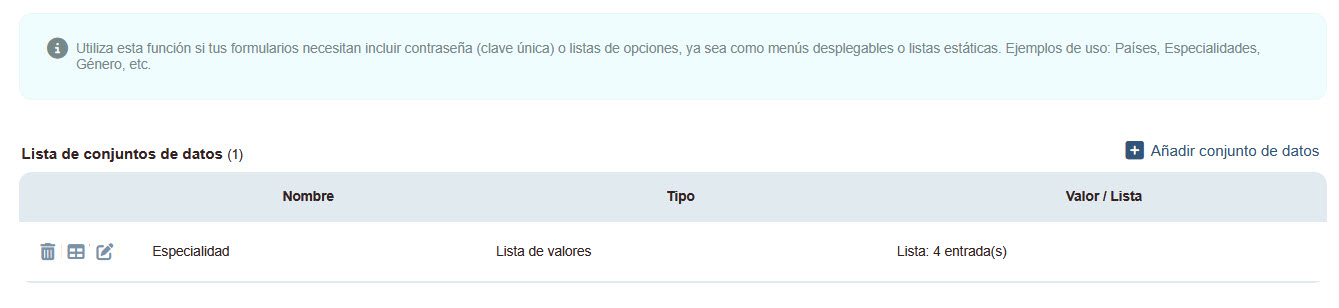
- En la siguiente página, se podrá elegir entre añadir ítems manualmente (Añadir entrada) o importar datos desde un archivo de tipo CSV. 💻 Consulta las indicaciones específicas de cómo importar datos en formato CSV.
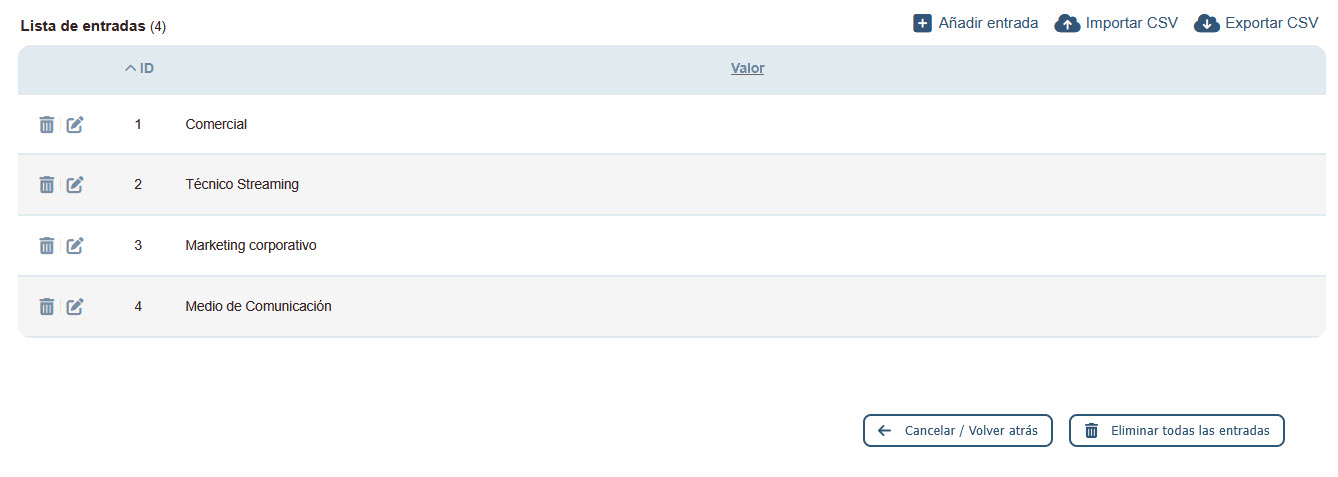
- Los datos subidos se muestran en la tabla correspondiente del conjunto de datos. Permiten edición posterior o descargarse en formato CSV. 💻 Consulta las indicaciones específicas de cómo utilizar datos descargados en formato CSV
Asociar listados a campos de formulario
✳️ Las listas deberán asociarse posteriormente a los campos de formularios.
En el menú ¨Campos¨ → edición del campo deseado, elegir:
- Tipo: lista de opciones ( viñetas o desplegable, según preferencia ).
- Fuente de la lista: Elegir el conjunto de datos creado.
- Orden: Elegir la opción deseada.
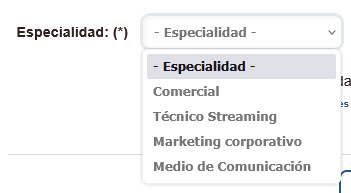
- En el formulario, el campo aparecerá como un desplegable de opciones. Ejemplo:
Tipo: Clave única
Aunque está disponible en la plataforma, esta opción normalmente no se usa en módulos Q&A.