Bandeja de entrada
OBJETIVO DE ESTE APARTADO: Recepción y moderación → Aquí aparecerán las nuevas preguntas de los asistentes. Puedes marcarlas como ¨Aprobadas¨ o ¨Borradas¨. También puedes editarlas si lo necesitas. Los filtros muestran u ocultan las preguntas marcadas para organizar la vista como prefieras.
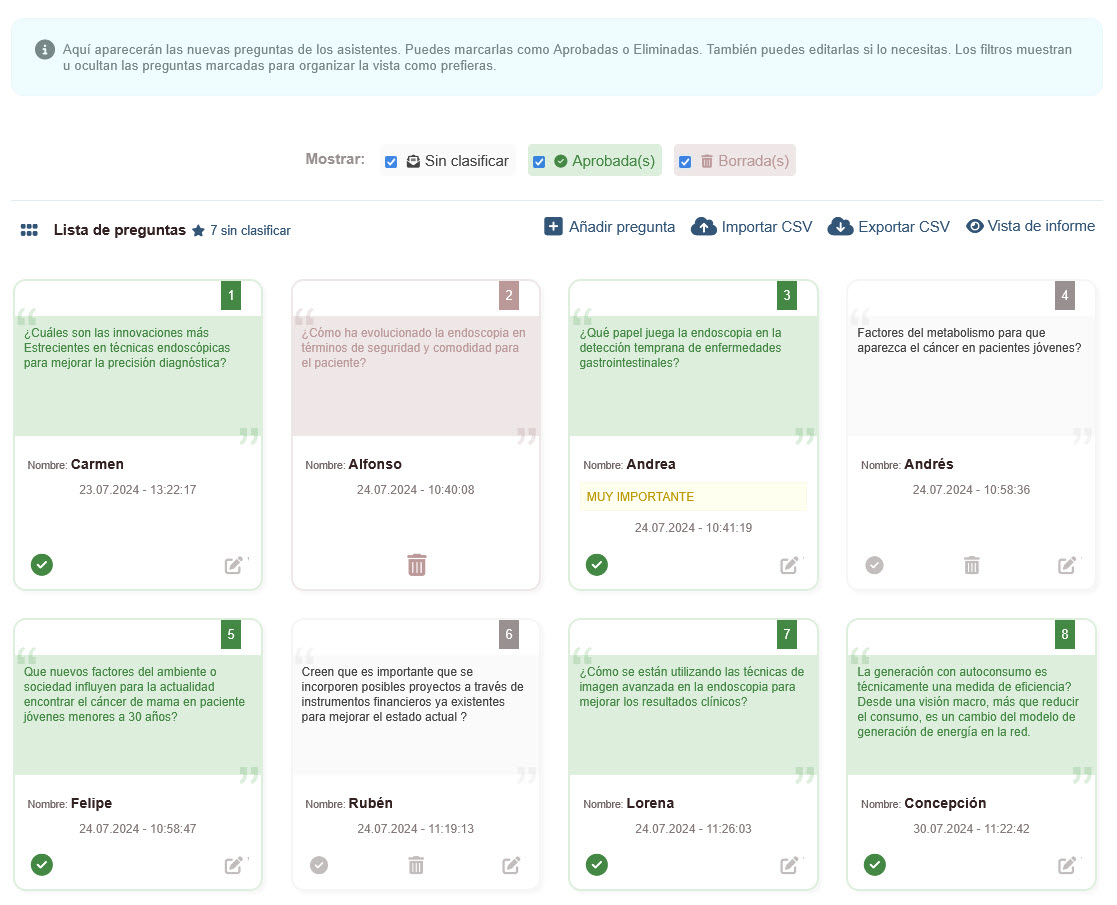
Recepción y moderación de preguntas
Las preguntas recibidas y sin ninguna moderación se mostrarán en tonos de gris. Usa los iconos para moderarlas.
-
Icono “check”: Para elegir pregunta como aprobada
La pregunta aprobada se mostrará en tonos de verde -
Icono “papelera”: Para rechazar la pregunta
La pregunta rechazada se mostrará en tonos de rojo -
Icono “editar”: permite modificar el texto de la pregunta
(ej: si tiene algún error ortográfico).
Comentarios
💡 TIP: Agrega comentarios internos a las preguntas recibidas.
Los comentarios pueden ser útiles para ayudar a la respuesta de los ponentes, como por ejemplo: incluir datos numéricos o recordatorios relacionados con la respuesta.
En la configuración de diapositivas se puede elegir si los comentarios deben aparecer en las diapositivas o no, o incluso tener una vista diferente para ponentes o proyección en sala.
Para insertar comentarios, utiliza el icono ¨editar¨.
Filtros ¨Mostrar¨
Filtra las preguntas que aparecen en pantalla usando el menú ¨Mostrar¨:

Preguntas borradas: En la vista por defecto, las preguntas borradas desaparecen de la pantalla. Este comportamiento es útil para mantener la vista limpia. Si prefieres mantenerlas en pantalla, consultarlas o reactivarlas, activa en cualquier momento la casilla ¨Borradas¨ de los filtros ¨Mostrar¨.
Vista de informe (nuevo)
Utiliza el botón ¨Vista de informe¨ para ver las preguntas en formato de impresión. Se mostrarán todas las preguntas recibidas marcadas con las etiquetas de moderación que recibieron en la plataforma: aprobadas, presentadas, borradas, etc.
Utiliza una impresora de tipo ¨PDF¨ en tu dispositivo para decargar el infome en este formato.