CSV - Importaciones
Varias herramientas Wowcast permiten importar / subir datos en formato CSV.
El diálogo de importación CSV permite dos opciones:
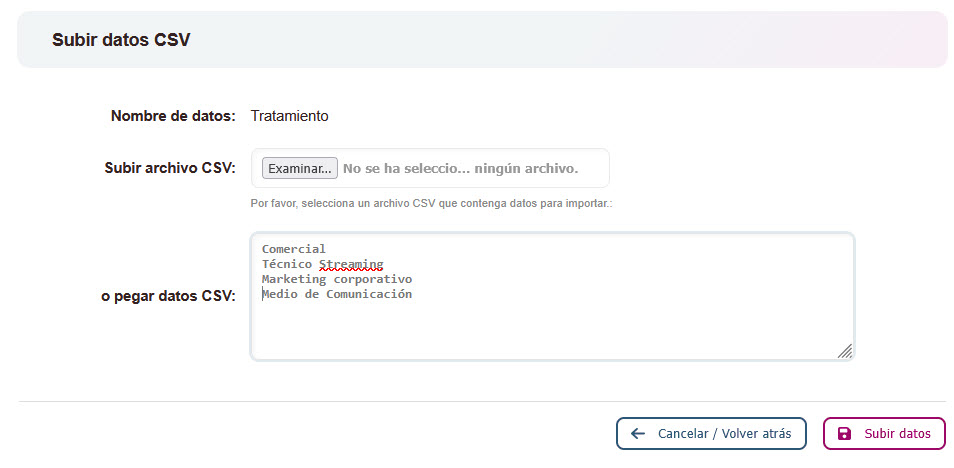
- Copiar / pegar datos en un campo de texto.
- Importar un archivo CSV.
Copiar / pegar datos en un campo de texto
En este caso sólo es necesario insertar los datos en el campo de texto, una entrada por línea. Si hubiese más de una columna deben separarse por punto y coma “;”.
💡 Usar el campo de texto es especialmente útil cuando los datos que se importen solo tienen una columna.
Ejemplos: listados que contienen únicamente “E-mails”, “Países”, “Especialidades”, etc.
Importar un archivo de tipo CSV
Permite subir a la plataforma un archivo de datos guardado en formato .CSV.
💻 En programas como Microsoft Excel, Google Sheets, OpenOffice Calc se debe organizar los datos en una única pestaña y luego elegir “Guardar como → Tipo de archivo: CSV”. Tras esta conversión, los ficheros podrán importarse en la plataforma.
💡 Se recomienda importar especialmente cuando la tabla a importarse tiene varias columnas por línea. Ejemplo: una tabla de usuarios en que cada uno tiene varios datos a la vez como “Nombre; E-mail; Especialidad…”
Opciones de importación de los datos
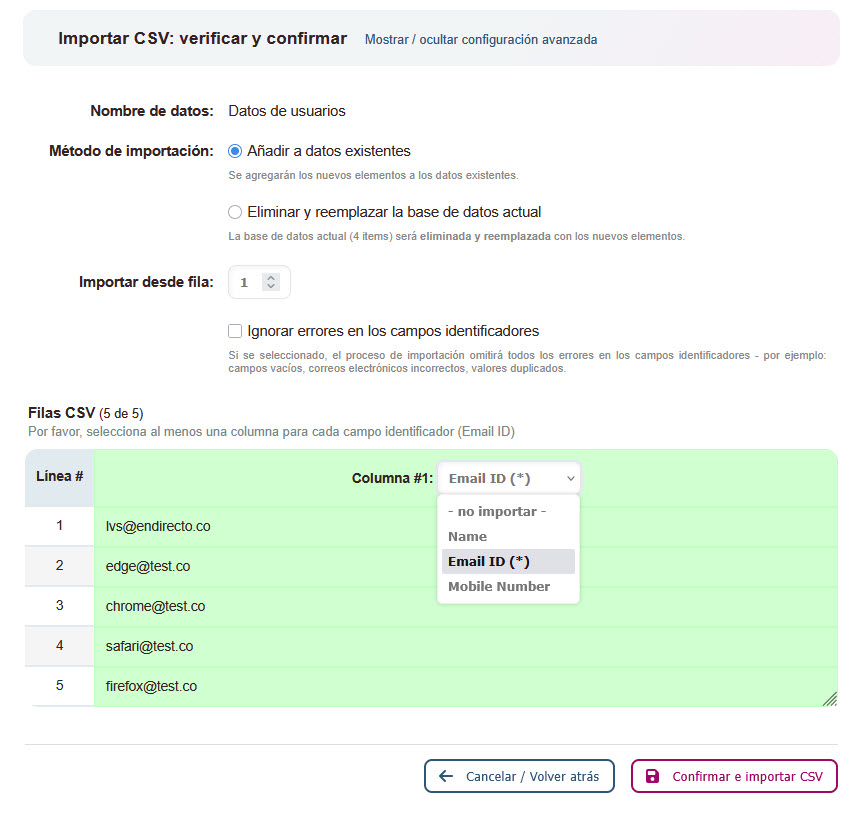
Tras la inserción de texto o subida de archivo con los datos, se abrirá el formulario para definir los detalles de la importación.
-
Método de importación. Elegir entre:
a. Añadir a datos existentes: lo más frecuente
b. Eliminar y reemplazar la base de datos actual: utiliza con cuidado ⚠️ Los datos preexistentes son eliminados y reemplazados. Una vez borrados NO se pueden recuperar.
-
Elegir la primera línea de importación: Si los datos de origen tuvieran una línea con “títulos de columnas”, se puede ignorar esta entrada comenzando desde la línea “2”, por ejemplo.
-
Ignorar errores en los campos identificadores (campos clave).
Si se marca esta opción, el proceso de importación omitirá todas las líneas con errores en los campos identificadores - por ejemplo: campos vacíos, correos electrónicos incorrectos, valores duplicados. Las líneas con identificadores erróneos no se importarán, pero se acepta la importación de los demás datos.
📢 Si la plataforma encuentra datos erróneos, se informarán en este apartado. Se recomienda corregir siempre que sea posible los datos identificados como erróneos, como, por ejemplo, “correos no válidos”. La corrección se debe hacer desde el fichero CSV original, en local, volver atrás y volver a importarlo en la plataforma.
Excepción: Los campos vacíos o duplicados no necesitan corregirse en el fichero de origen pues simplemente se ignoran por la importación.
- Elegir las columnas que deben importarse y asociarlas a los campos ya creados en la plataforma.
- Confirmar e importar CSV
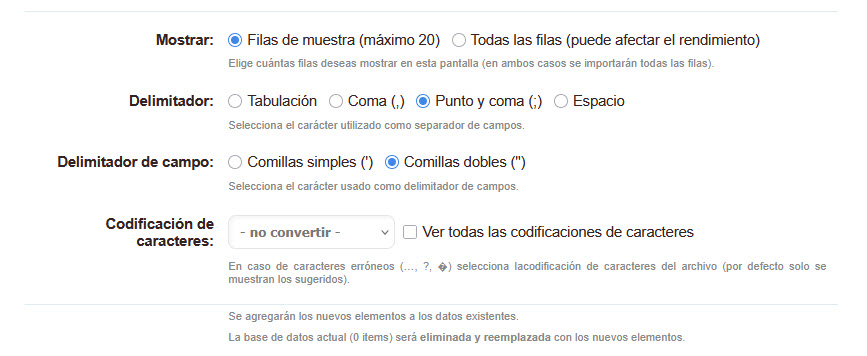
Configuración avanzada de la importación
Si necesario, además de las opciones anteriores, la plataforma permite elegir otras configuraciones específicas para la importación. Aunque hay que ser cuidadoso al cambiar estas opciones, pueden ser útiles para revisar y solucionar problemas con los datos de origen.
-
Mostrar: elige el límite de datos visibles. Solo afecta la pantalla, la importación siempre procesa todas las filas del archivo de origen. Puede ralentizar la carga de la página de importación en este momento.
-
Delimitador: Elige el carácter que marca las columnas. Por defecto es punto y coma
;. -
Delimitador de campo: Añade las opciones de “comillas”, si el fichero de origen lo requiere.
-
Codificación de caracteres: Útil cuando los datos importados muestran caracteres erróneos en lugar de tildes u otros caracteres especiales. Las opciones más comunes son:
UTF-8,ISO 8859-1.