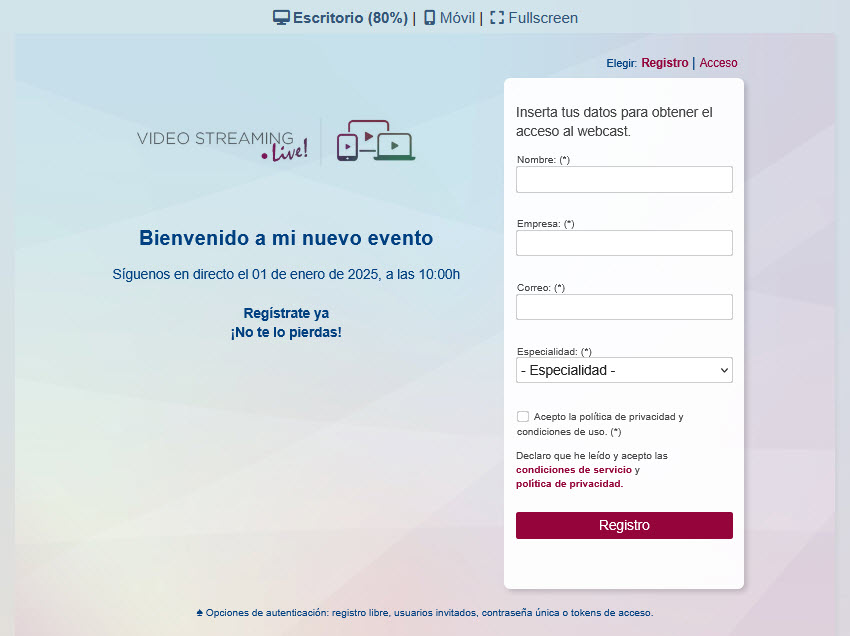
Integrar un módulo de usuarios de Access Module
La integración de los módulos de acceso se hace en dos pasos:
-
Habilitar el formulario de registro y/o acceso
-
Proteger las páginas restringidas
✳️ Recuerda que Access Module permite varias formas de uso: contraseña, registro de usuarios, usuarios invitados, etc. + Tipos de módulos
1. Habilitar el formulario de registro y/o acceso
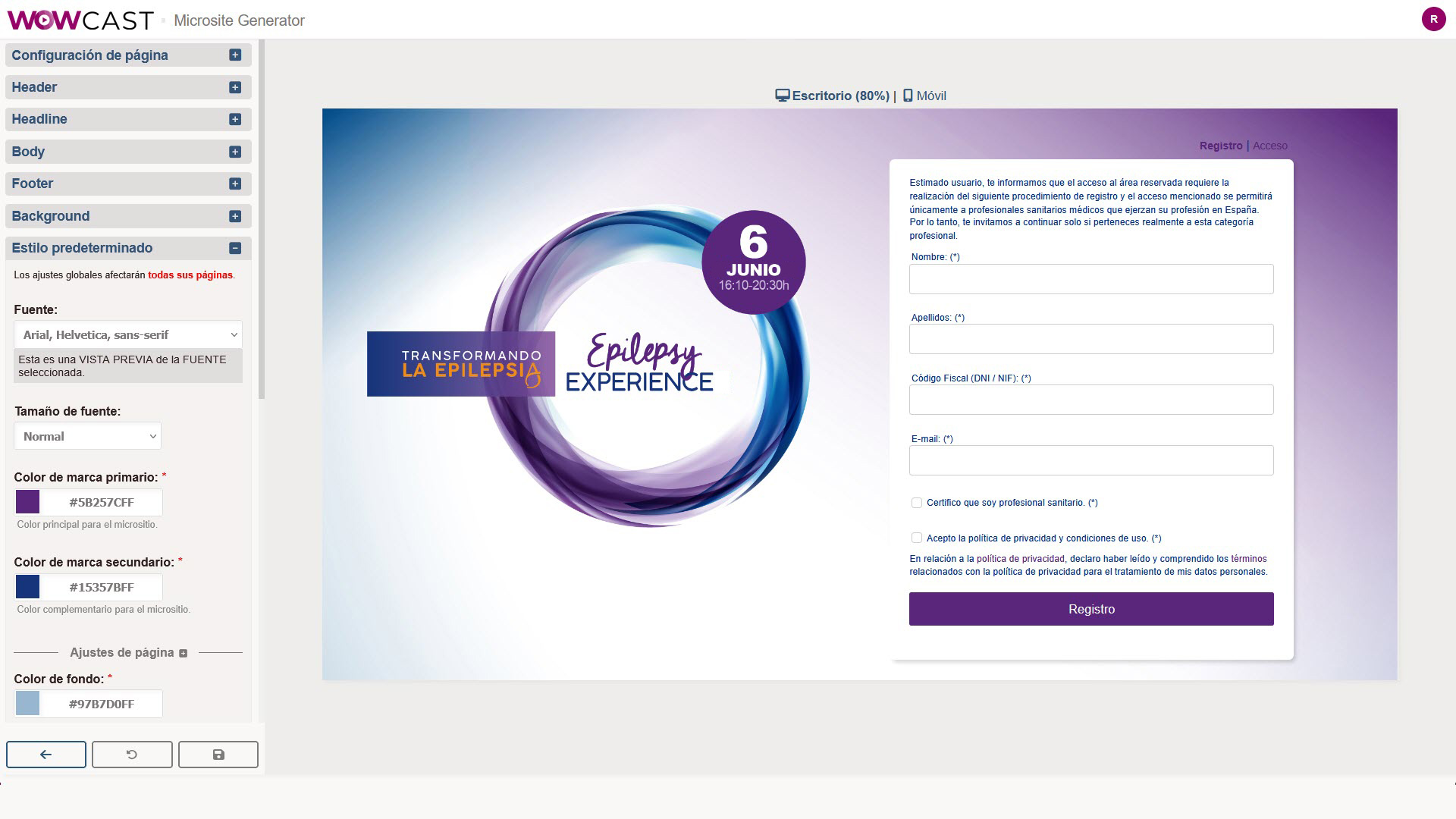
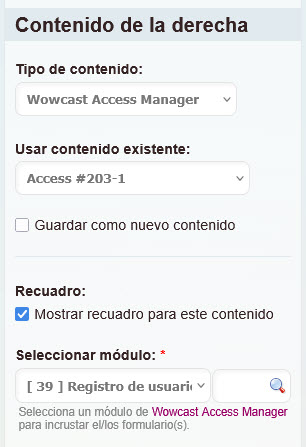
Para integrar el módulo y sus formularios en una página de Microsite: desde Editor visual → Body → Tipo de contenido, selecciona WowCast Access Manager.
🖌️ La configuración de columnas, colores, ancho y caducidad es independiente del módulo y puede adaptarse al diseño de la Landing Page.
-
Contenido existente / nuevo contenido: selecciona existente para reutilizar un formulario ya configurado en otras páginas. Elige nuevo si el módulo aún no existe en Microsite o si solo se utilizará en esta página.
-
Mostrar recuadro: opcional, selecciona lo que mejor se adapte al diseño de la página .
-
Seleccionar módulo: selecciona en el desplegable el módulo creado previamente en Access Manager.
El formulario básico aparecerá en la previsualización de la página y permitirá configurar algunas opciones adicionales.
✅ El módulo integrado mantiene las configuraciones definidas en Access Manager, como el tipo de acceso, los textos del formulario o el envío de emails.
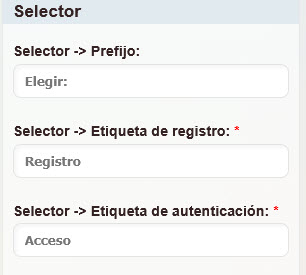
▪ Selector
🔧 Solo aparece si el tipo de acceso incluye Registro y Autenticación.
Permite configurar los textos de navegación entre ambas opciones. Los textos predeterminados son:
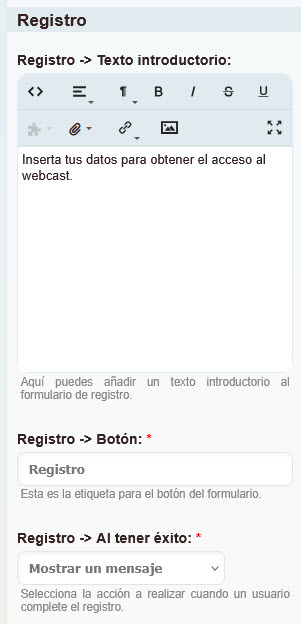
▪ Registro
🔧 Solo aparece si el tipo de acceso incluye Registro.
-
Texto introductorio: Permite añadir un texto enriquecido sobre el formulario.
Ejemplo: “Inserta tus datos para registrarte al webcast.” -
Botón: define el texto del botón de registro.
Ejemplos: “Registrarme”, “Registrarme ahora”, “Quiero asistir”, “REGÍSTRATE”. -
Al tener éxito: determina qué ocurre después de completar correctamente el registro:
-
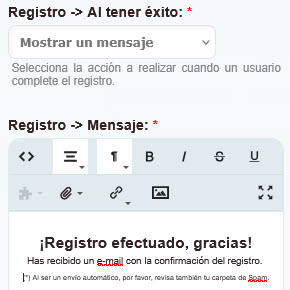
Mostrar un mensaje: muestra un texto personalizado sin dar acceso a páginas interiores.
Ejemplo: “¡Registro completado! Recibirás un email con la información para acceder al evento.”
-
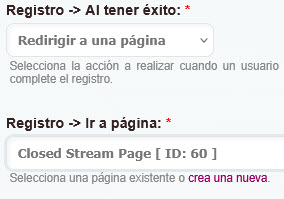
Redirigir a una página: lleva automáticamente al usuario a una página del micrositio, a elegir en el desplegable. Ejemplo: página de streaming.
-
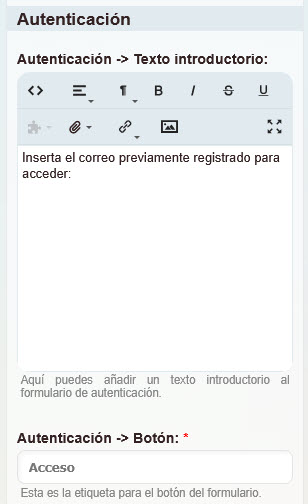
▪ Autenticación
🔧 Solo aparece si el tipo de acceso incluye Autenticación.
-
Texto introductorio: Permite añadir un texto enriquecido sobre el formulario. Ejemplo: “Inserta el correo previamente registrado para acceder: ”
-
Botón: Define el texto del botón de acceso.
Ejemplos: “Acceder”, “Entrar al evento”, “Acceder al streaming”. -
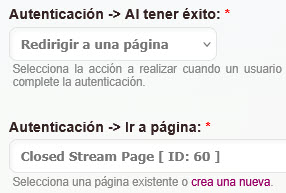
Al tener éxito: determina qué ocurre después de iniciar sesión correctamente:
-
Redirigir a una página: lleva al usuario a una página del micrositio. Es la opción habitual, por ejemplo, para acceder al streaming.
-
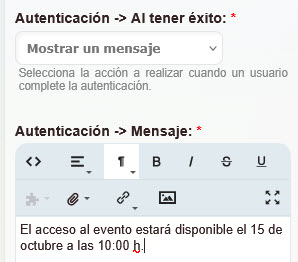
Mostrar un mensaje: muestra un texto personalizado sin dar acceso a páginas interiores. Puede ser útil para mantener el acceso cerrado hasta una fecha determinada.
Ejemplo: “El acceso al evento estará disponible el 15 de octubre a las 10:00 h.”
(*) En este caso recuerda cambiar a la opción “Redirigir a una página”, guardar y publicar el micrositio cuando sea el momento adecuado.
-
💬 Editores de texto enriquecido: siempre permiten añadir contenido de texto en una línea o varios párrafos, con opciones de formato, enlaces e imágenes. + Editores de texto
☁️ Al guardar y publicar, el módulo de acceso quedará integrado en la página seleccionada. En el listado, las páginas de acceso se identificarán con un icono de “llave”. Aún queda pendiente proteger las páginas correspondientes.
2. Proteger las páginas restringidas
Recuerda proteger las páginas que requieran acceso restringido. Edita cada una de ellas desde Editor visual → Configuración de página → Seguridad, activa la protección y selecciona la página de registro/autenticación que has creado.
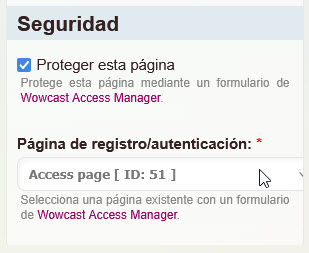
En el listado, las páginas protegidas se identificarán con un icono de “candado”.
☁️ Guarda y publica el micrositio para aplicar los cambios.
🚀 ¡Listo! A partir de ese momento, los usuarios solo podrán acceder a la página protegida después de completar correctamente el registro o la autenticación configurados en Access Manager.