Gestión de status
Personalización de imagen y status
🪄 WowCast permite cambiar lo que ve el usuario sin modificar el código insertado en la web, siguiendo la cronología del evento a través los status.
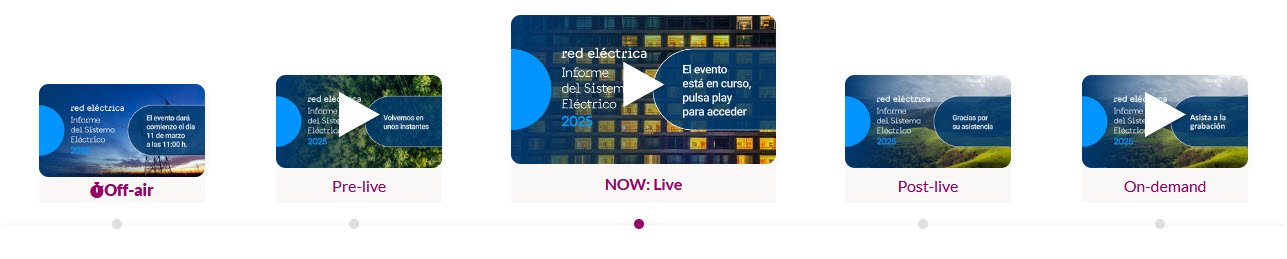
Los status del player
Cada evento admite preconfigurar hasta 6 contenidos diferentes, que se publican para los usuarios cuando elijas activarlos desde el menú "Estudio en directo" → "Status publicado". Los status se organizan según una línea de tiempo:
| Estado | Momento | Uso Recomendado |
|---|---|---|
| Off-air | Días previos | Cartel con título, fecha y hora del evento. |
| Pre-live | Minutos antes | Mensajes: "El evento comenzará en breve" o "Pausa". |
| LIVE | Directo | Botón de "Play" o mensaje "Estamos en directo". |
| Post-live | Al finalizar | Se utiliza de despedida, para los agradecimientos o un enlace a encuesta de satisfacción. |
| On-demand | Post-evento | Acceso a la grabación: "Ver de nuevo". |
| Archivado (nuevo) | Tras la fecha de caducidad del evento | Imagen con título del evento o cartela de despedida. |
Funciones Pro: más que contenido estático
🚀 Usa los status para comunicarte con los usuarios en cualquier momento.
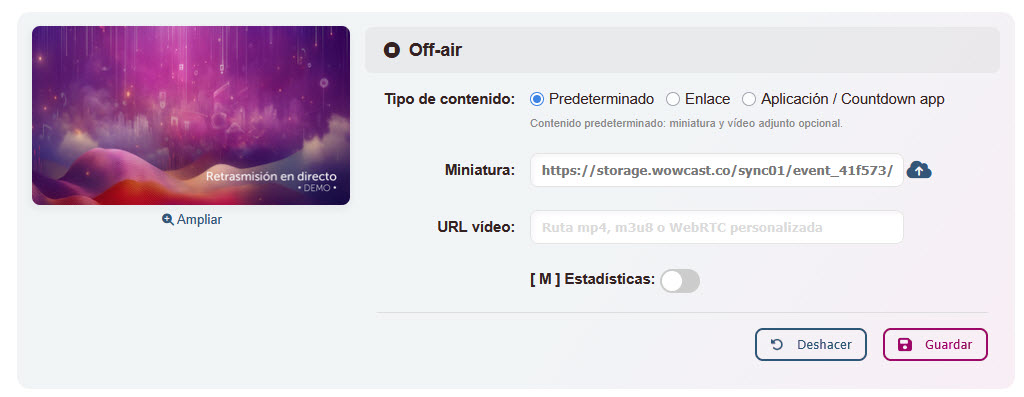
Cada status permite elegir su contenido:
-
Cartelas: Incluir imágenes tipo thumbnail (JPG o PNG. 1920 x 1080px. Máx: 1Mb).
-
Vídeos Cortos: Reproducir teasers o publicidad de patrocinadores en bucle/autoplay (MP4 o M3u8, alojados online).
-
Enlaces Activos: Convertir la cartela en un botón hacia tus RRSS, promociones, encuestas, etc.
-
Aplicaciones: Insertar cuentas atrás, encuestas o contenido dinámico publicado online (ruta tipo
iframe).
Todos los contenidos insertados deben ser compatibles con formato 16:9 responsive.
Aplicaciones WowCast compatibles con los status
WowCast ofrece algunas aplicaciones que pueden activarse y configurarse en función del status del evento. Cada aplicación cumple una función específica en distintas fases de la emisión, permitiendo complementar la experiencia del usuario en diferentes momentos o añadir funcionalidades al LIVE.
•••
Countdown
El Countdown es un widget de reloj cuenta atrás disponible en el status Off-air para informar al espectador los “días, horas, minutos y segundos” que faltan para el inicio del evento.
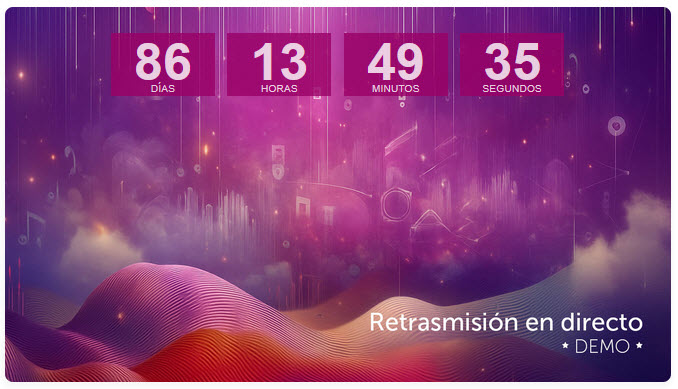
Configuración → Desde el status Off-Air:
- Elegir Aplicación → “Countdown”
- Indicar la fecha y hora del evento.
- La apariencia e idioma del widget puede personalizarse desde el configurador.
- Publicarlo.
- El reloj aparecerá en el espacio del player. Al llegar a “0” desaparecerá.
•••
Emisión Backup
Puedes convertir el status “Pre-live” en “Backup” de emisión de tu evento. En el caso de que se caiga la señal en caliente, se puede activar el Backup sin perjudicar a los usuarios y sin perder las estadísticas.
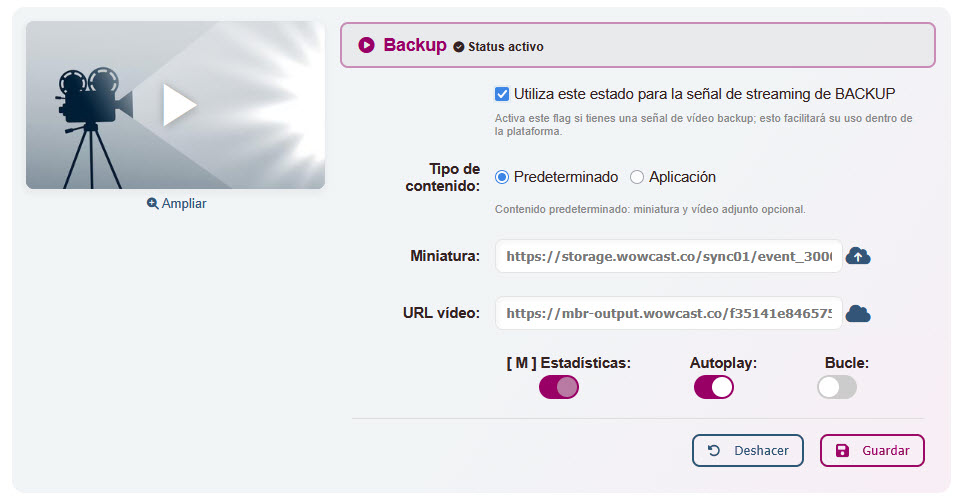
Configuración → Desde el status Pre-live
- Marca la casilla “Utiliza este estado para la señal de streaming de BACKUP”
- Rellena el campo URL con el tu ruta de vídeo Backup (normalmente termina con .m3u8).
💳 WowCast ofrece rutas de vídeo Backup propias como servicio adicional. Consúltanos para añadirlo a tus eventos.
•••
Multicast
Activa el reenvío de la señal de tu encoder a múltiples destinos (RRSS, otras plataformas) utilizando Multicast.
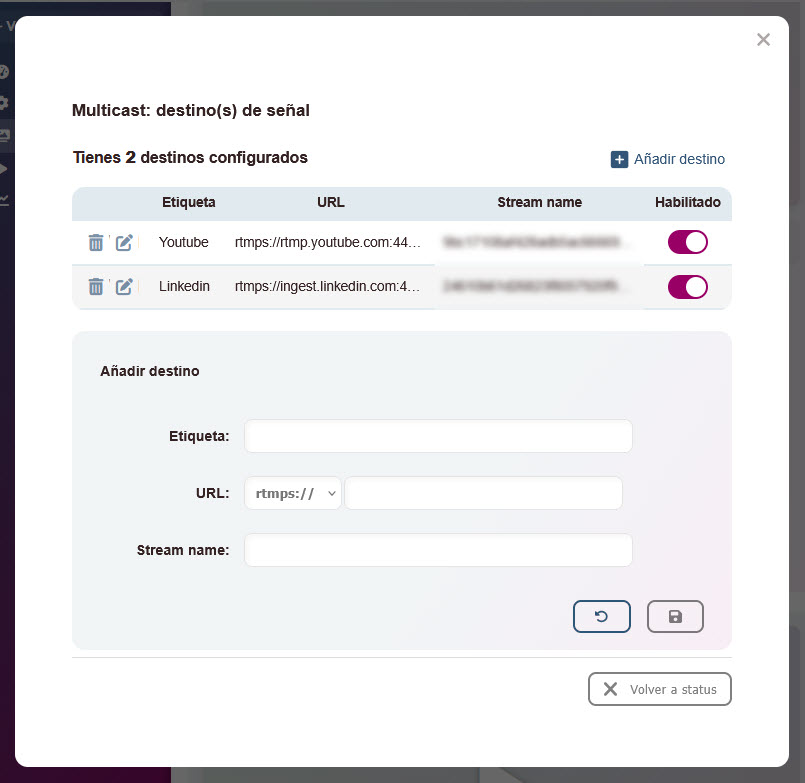
Configuración → desde el status LIVE:
- Activa la opción Multicast
- Añade las rutas de destino deseadas y sus keys. Admite RTMP o SRT.
- Al emitir la señal de video hacia WowCast, se reenviará automáticamente a los destinos configurados
•••
Rating / Valoraciones Post-live 
💡 Función Beta: Para eventos hasta 500 usuarios.
Permite recoger valoraciones del público al finalizar el evento, directamente desde el player, sin necesidad de redirigir al espectador a ninguna herramienta externa.
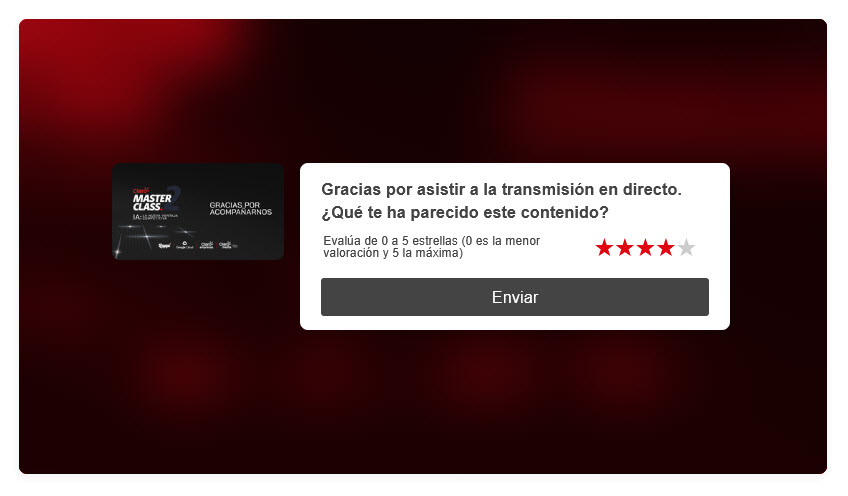
¿Cómo funciona?
El widget de rating se inserta en el status Post-live como aplicación externa. Muestra al espectador una pregunta de valoración con un sistema de 5 estrellas. Los datos se recogen y procesan automáticamente.
Configuración → Desde el status Post-live:
- Elegir Aplicación → “Valoración / Rating”
- La apariencia e idioma del widget puede personalizarse desde el configurador.
- Guardar el status.
Resultados:
- Los datos de valoración se procesan y almacenan automáticamente.
- Los resultados aparecen en la sección de Estadísticas del evento, en un informe gráfico independiente.
- El informe puede imprimirse junto con las estadísticas del evento.
💡 Combinar el Rating con el status Post-live es una forma elegante de cerrar el evento: el espectador ve una pantalla de despedida con la opción de valorar, sin salir del player ni visitar ninguna página externa.