C. Tutorial Registro
Crear un módulo de Registro y autenticación de usuarios
Objetivo: todos los usuarios deberán rellenar una ficha con ciertos datos personales para registrarse. Luego, podrán acceder utilizando sólo un dato clave, en este caso, su correo electrónico.
En este ejemplo, el formulario de registro solicitará las siguientes informaciones: Nombre, Empresa, E-mail, Especialidad, Aceptación de política de privacidad.
📌 Importante: según la Ley de Protección de datos (LOPD) siempre se debe informar y obtener aceptación de los usuarios sobre el almacenamiento y uso de datos personales.
Para empezar, se debe crear un **nuevo módulo de tipo “Registro y Autenticación y seguir los pasos continuación (A, B y C).
A. Preparar para recibir datos
-
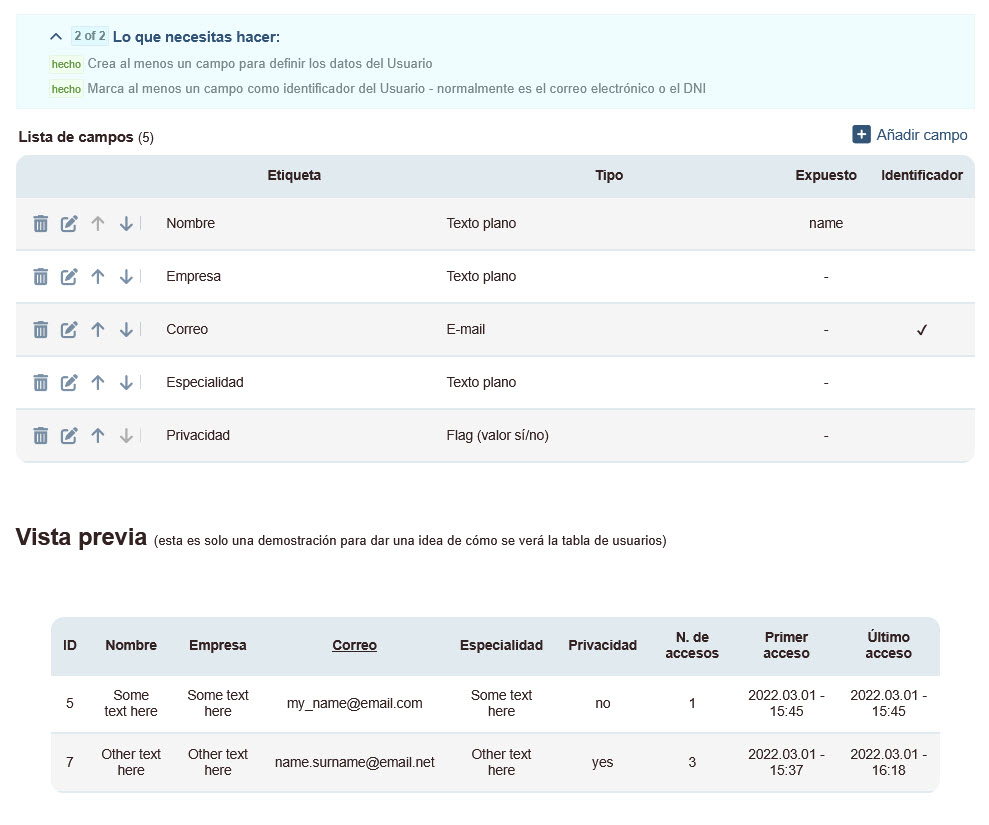
En el menú Campos de usuario, añadir los campos necesarios y configurar el formato de los datos que reciben.
a. Campo “Nombre” ➔ Tipo: texto plano
b. Campo “Empresa” ➔ Tipo: texto plano
c. Campo “Correo” ➔ Tipo: e-mail. Importante: Marcar como identificador. ⚠️
d. Campo “Especialidad” ➔ Tipo: texto plano
e. Campo “Privacidad” ➔ Tipo: flag
🎲 TIP: Exponer datos a API ➔ Check
En este ejemplo, para uso con WowCast Microsites + Q&A Module. Marca la casilla “exponer…” del campo “Nombre” y se rellena la etiqueta correspondiente conname, así el widget Q&A aparecerá rellenado automáticamente con el nombre del usuario registrado.
- Al terminar, la página mostrará el resumen y el módulo está listo para recibir datos. Los datos pueden reordenarse para facilitar la vista de la tabla. Todos los puntos del asistente “Lo que necesitas hacer” quedan marcados como “hecho”.
B. Preparar el formulario de registro
-
En el menú Registro los campos se podrían configurar uno a uno de forma manual, pero la forma más rápida de hacerlo es usando el asistente “Lo que necesitas hacer” y luego personalizar solo algunos de ellos.
-
Desde el asistente “Lo que necesitas hacer”, haz clic en “Ejecutar todas las operaciones marcadas”. La plataforma pedirá una confirmación en dos pasos:
a. ¿Deseas continuar con la ejecución?➔ OK
b. ¿Deseas configurar todos los campos nuevos que se generarán como obligatorios?➔ Marca OK si todos los campos serán requeridos, que es la opción más común.
-
Los campos se crearán dentro del formulario usando las configuraciones preestablecidas en Campos de usuario. Una vez creados, permiten editarse o reordenarse.
-
En este ejemplo, se personalizarán dos de los campos: Privacidad y Especialidad.
Usar un campo tipo “Aceptación de Privacidad”
En este campo se añadirá un texto más largo y un enlace a la política de privacidad.
-
En el menú Registro, editar el campo ya creado: Privacidad
-
En etiqueta, rellenar con el texto que debe aparecer en el formulario, ejemplo “Acepto la política de privacidad y condiciones de uso.”
-
En comentarios, rellenar con el texto: “Declaro que he leído y acepto las condiciones de servicio y la política de privacidad.”
-
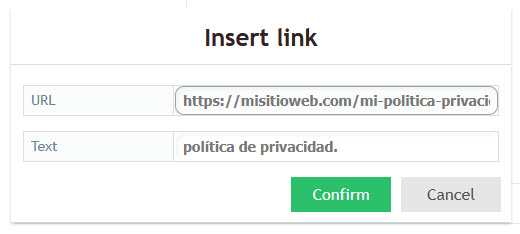
Para añadir el enlace, seleccionar el texto deseado, ejemplo “política de privacidad” y hacer clic en el icono enlace. Rellenar el campo URL con el link deseado (recuerda que debe empezar por
https://) y confirmar.
-
Recuerda mantener el tipo de campo como “Flag” y “Establecer como obligatorio”
-
En el formulario publicado el campo de privacidad se verá así:

✳️ Estos cambios solo afectan al formulario de registro publicado. En la vista de la tabla de datos de usuario seguirá apareciendo la cabecera “Privacidad”.
Usar un campo tipo lista (desplegable):
Para el campo ya creado Especialidad, se limitará las opciones de respuesta a los usuarios, que tendrán que elegirlas desde un listado. Se hace en dos pasos:
Crear el listado de opciones:
-
En el menú 7. Conjuntos de datos añadir un nuevo conjunto de tipo “Lista de valores”. Reellena el nombre: Especialidad.
-
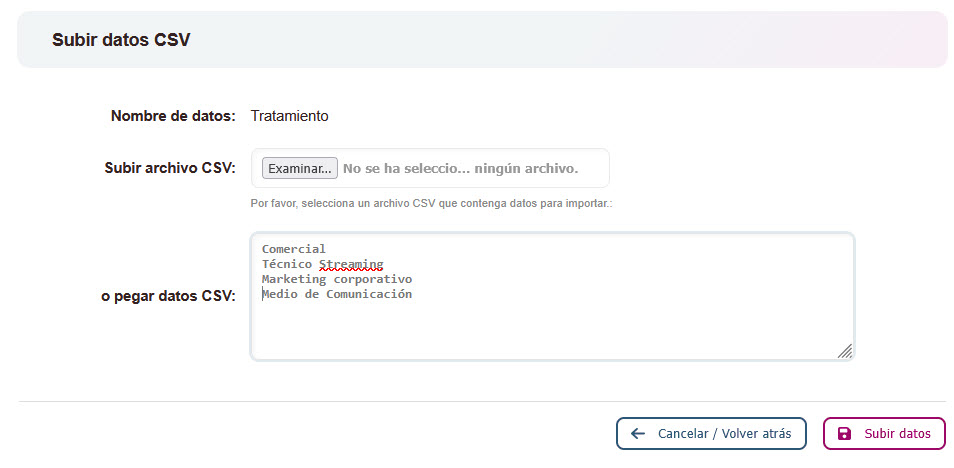
Añadir los ítems que deben aparecer en el desplegable desde el icono “tabla”. Se pueden añadir manualmente uno a uno o a través de un listado en formato CSV.
💻Consulta las instrucciones específicas para importaciones CSV.Para este ejemplo, la forma más fácil es hacer clic en “Importar CSV”. En la siguiente pantalla rellenar el campo de texto con las opciones, una por línea, y confirmar la importación.
-
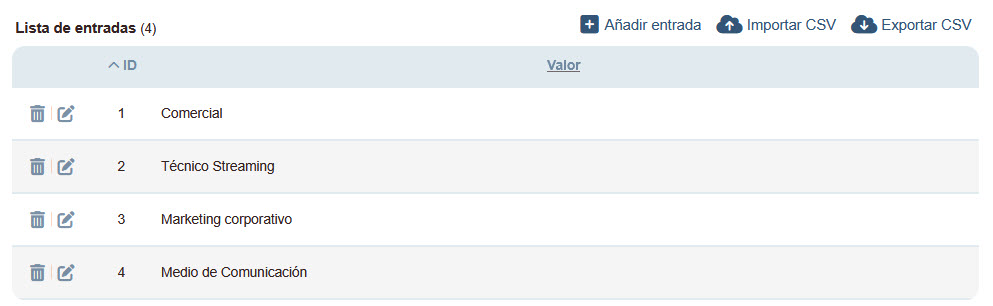
El resultado se verá así:
Resumen:

Valores:
Vincularlo al campo del formulario:
-
En el menú Registro, editar el campo ya creado Especialidad
-
Cambiar las configuraciones del campo a:
a. Tipo de campo: Lista de opciones (desplegable)
b. Primera opción: escribir “- Especialidad -”
c. Fuente de la lista: Especialidad [999]
d. Orden de la lista: Normalmente “Mantener original”
e. Guardar -
En el formulario, el campo aparecerá como un menú desplegable. El usuario deberá elegir una de las opciones disponibles.
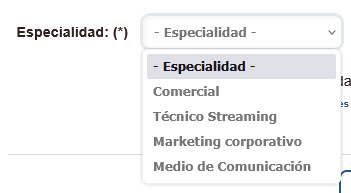
✔️El formulario de registro ya está listo.
C. Preparar el formulario de autenticación (login)
El usuario pre registrado podrá acceder rápidamente informando su correo electrónico.
-
Desde el menú Autenticación, la forma más rápida de crear el formulario es usando el asistente.

-
Desde el asistente “Lo que necesitas hacer”, haz clic en “Ejecutar todas las operaciones marcadas”. La plataforma pedirá una confirmación en dos pasos:
a. ¿Deseas continuar con la ejecución?➔ OK
b. ¿Deseas configurar todos los campos nuevos que se generarán como obligatorios?➔ Importante marcar OK en la autenticación: todos los campos deben ser requeridos ⚠️ -
El resumen se verá así:
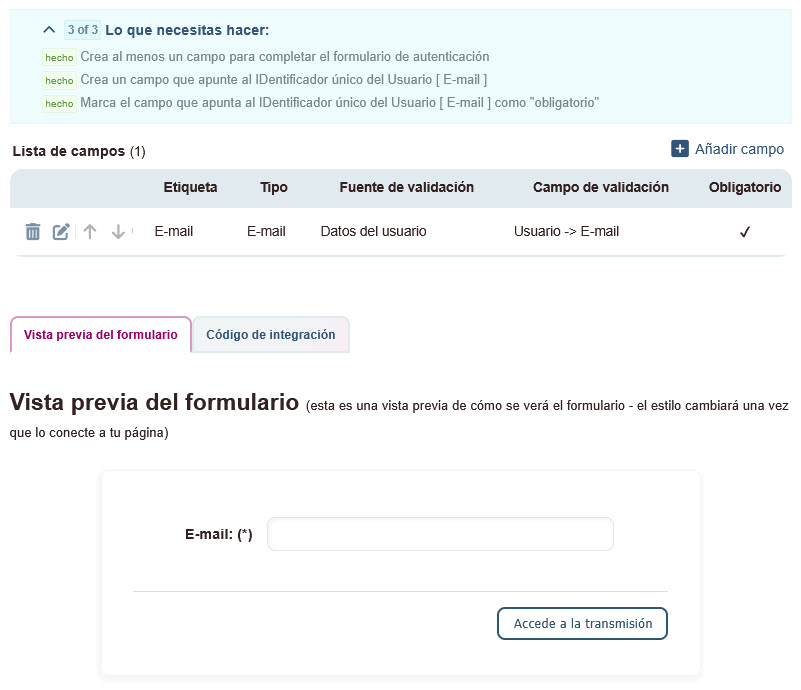
🚀 LISTO: Completados los pasos A, B y C el módulo está listo para integración en una Landing Page. Los datos de los usuarios recopilados en los formularios aparecerán en el menú Datos de usuarios .