Conjuntos de datos
OBJETIVO DE ESTE APARTADO: Proporcionar datos auxiliares a los formularios cuando sea necesario. Los datos auxiliares se organizan en dos tipos:
- Clave única: usada como contraseña de acceso
- Listas de opciones: usada para menús desplegables, tokens, limitadores de acceso
Los datos auxiliares se definen en esta sección y luego se vinculan a los formularios, según el uso que se necesite.
🔧El menú “Conjunto de datos” está disponible para todos los tipos de módulos, aunque solo se utiliza cuando se necesitan datos auxiliares.
Conjunto de datos tipo: Clave única
Usado para definir un dato único, como por ejemplo una contraseña común a todos los usuarios.
Para crearlo, haz clic en el botón “Añadir conjunto de datos” y rellena las siguientes configuraciones.
-
Nombre: etiqueta para uso interno (Ej: “Contraseña”, “Password”, “Clave”, etc)
-
Elegir la opción “Clave única”.
-
Al confirmar se mostrará otro formulario → Informa la contraseña elegida en el campo ¨Valor¨ y guarda los datos.
Una vez guardado, se mostrará el resumen. Permite edición posterior si es necesario.
✳️ Deberá asociarse posteriormente a un campo del formulario de Autenticación.

💡 TIP: La contraseña general puede usarse como único dato de autenticación de un evento, o bien, asociada a datos de usuario. En este caso el usuario usará su correo y la contraseña general para acceder.
Conjunto de datos tipo: Lista de valores
En Access Manager, los listados de datos pueden asociarse a los formularios de registro o autenticación.
Principales usos
-
Campos desplegables: Para añadir un campo de opciones desplegables en los formularios. Normalmente se usan para listados largos como Países, Especialidades, etc.
El listado de opciones creado se debe vincular posteriormente a los campos de tipo “Lista de opciones: desplegable" en el formulario de registro. -
Botones de opción: Para añadir opciones en viñetas (botones de opción) en los formularios. Normalmente se usan para listados cortos como Género, Tratamiento, etc.
El listado de opciones creado se debe vincular posteriormente a los campos de tipo “Lista de opciones: viñetas" en el formulario de registro. -
Listados de tokens: Restringen el acceso → solo los usuarios que tengan un token/contraseña válida pueden acceder (validar la autenticación).
El listado de tokens autorizados creado se debe vincular posteriormente a un campo marcado como “Origen: Lista de valores” en el formulario de autenticación. Esta opción permite que diferentes usuarios accedan con diferentes códigos de invitación, sin manejar datos personales. -
Correos preautorizados: Restringen el acceso → solo los correos invitados pueden completar un registro, donde se le solicitará más datos personales.
El listado de correos creado se debe vincular posteriormente al campo correo en el formulario de registro, marcando la casilla “Validar campo”, seleccionando la lista correspondiente y marcando la opción “Coincidencia exacta del conjunto de datos”. -
Dominios preautorizados: Restringen el acceso → solo los usuarios cuyos correos pertenezcan a ciertos dominios (lo que viene después de la @) pueden registrarse.
El listado de correos creado se debe vincular posteriormente al campo correo en el formulario de registro, marcando la casilla “Validar campo”, seleccionando la lista correspondiente y marcando la opción “Terminando con el conjunto de datos ”.
Configuración de listas
Para crear una nueva Lista de valores, haz clic en el botón “Añadir conjunto de datos” y rellena las siguientes configuraciones.
-
Nombre: etiqueta para uso interno (Ej: “Especialidad”, “Tratamiento”, “Países”, “Tokens”, etc)
-
Elegir la opción “Lista de valores”.
-
Se confirman los datos y aparecerá en el resumen. → Se podrá rellenar el listado desde el icono “tabla”.
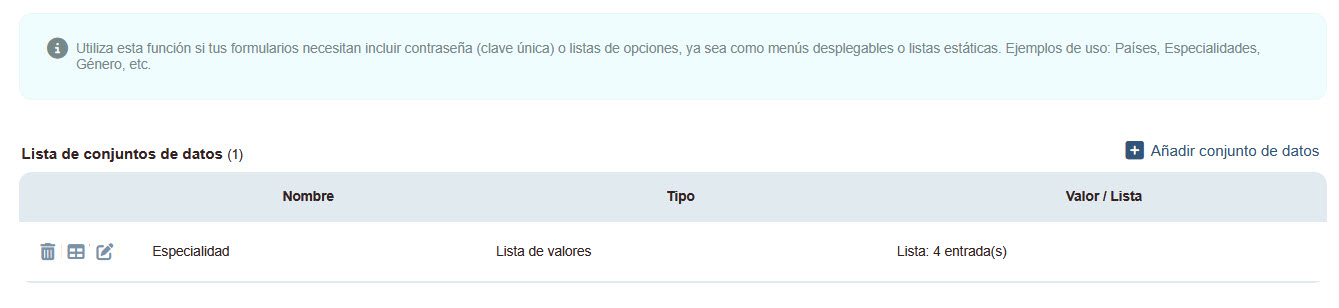
- En la siguiente página, se podrá elegir entre añadir ítems manualmente (Añadir entrada) o importar datos desde un archivo de tipo CSV. 💻 Consulta las indicaciones específicas de cómo importar datos en formato CSV.
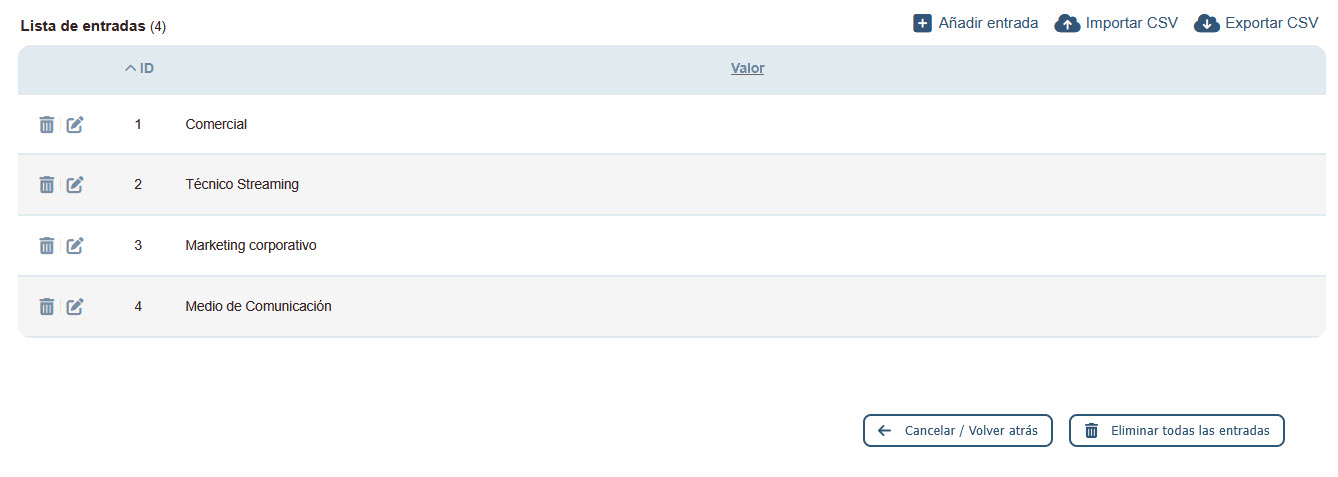
- Los datos subidos se muestran en la tabla correspondiente del conjunto de datos. Permiten edición posterior o descargarse en formato CSV. 💻 Consulta las indicaciones específicas de cómo utilizar datos descargados en formato CSV
Asociar listados a campos de formulario
✳️ Las listas deberán asociarse posteriormente a los campos de formularios, según el tipo de dato. Revisa las instrucciones descritas en ¨Principales usos¨ en esta página.