▫ Detalle - Editores de texto
En muchos apartados de configuración encontrarás editores de texto enriquecido, que permiten dar formato y añadir diferentes tipos de contenido:
- Formato de texto: negrita, cursiva, tachado y subrayado.
- Párrafos: alineación y títulos (headings).
- Enlaces: permite configurar una URL de destino (interna o externa).
- Imágenes: permite insertar imágenes publicadas online mediante URL, por ejemplo, copiando la dirección desde “Elementos estáticos”. Permite además, configurar su ancho y descripción.
- Variables: permite insertar datos del evento, como título, fecha y hora.
- Código HTML: permite editar o insertar código HTML manualmente, utilizando los tags permitidos.
Insertar un enlace en los editores
Puedes añadir enlaces a textos o imágenes. Selecciona el contenido, haz clic en “Enlace” y completa los siguientes campos:
- URL: dirección de destino.
- Texto: texto que has seleccionado anteriormente.
- Title: título del enlace. No es visible en la página, se muestra al pasar el ratón y también se utiliza para accesibilidad.
- Target: define si el enlace se abre en la misma pestaña o en una nueva.
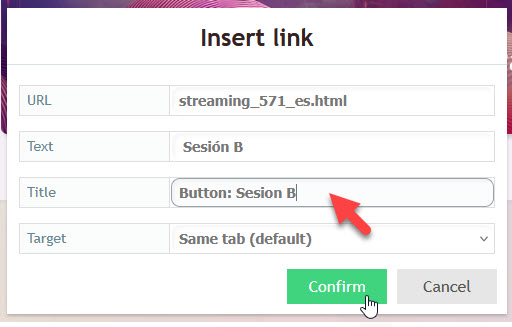
💡 Tip: Formatear un enlace como botón
Por defecto, los enlaces se integran al texto, cambiando solamente el color.
Si quieres que el enlace aparezca como un botón, introduce el texto Button en el campo Title. Así, este enlace se mostrará automáticamente con formato de botón en la Landing Page.
Como enlazar páginas internas o externas
Indica el campo URL según la dirección de destino.
-
Página del micrositio: indica únicamente el nombre SLUG de la página, tal como aparece en Listado de páginas → Slug/URL. Ejemplo:
streaming_570_es.html

-
Página externa: indica siempre la URL completa, comenzando por
https://.
Ejemplo:https://google.com
Editar o eliminar un enlace
En ambos casos, coloca el cursor sobre el texto enlazado. No es necesario seleccionar todo el texto, solo que el cursor aparezca parpadeando sobre el enlace.
Para editarlo, haz clic en Link → Insert link. Se abrirá la ventana de edición del enlace.
Para eliminarlo, haz clic en Link → Remove link.
Insertar una imagen en los editores
Puedes subir imágenes desde el menú “Estáticos” y utilizar su “URL” en los editores.
✳️ Las imágenes deben estar publicadas online para poder insertarlas mediante su “URL”. Admite también imágenes externas a WowCast.
Para insertar una imagen, utiliza el icono “Imagen” del editor y completa los siguientes campos:
- URL: dirección de la imagen publicada.
- Descripción: texto alternativo que se muestra si la imagen no se carga. También facilita la accesibilidad para lectores de pantalla.
- Width: ancho de la imagen en píxeles o porcentaje. Si se deja vacío, se utiliza su tamaño original. Permite indicar un ancho inferior, pero se recomienda no indicar un ancho superior al original para evitar que la imagen aparezca pixelada.
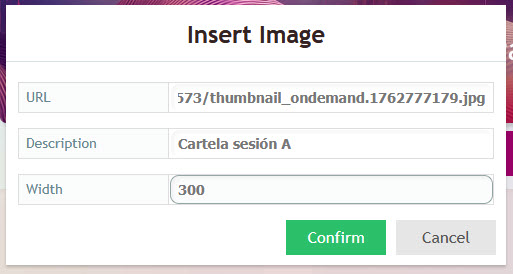
La imagen se inserta en la posición en que está el cursor. Puedes colocarla en otro párrafo y modificar su alineación con las opciones del editor.
Código HTML: tags permitidos
Para evitar problemas en la estructura de las páginas publicadas, los editores de texto limitan los tags HTML disponibles.
✔️ Tags permitidos:
- Tags de contenido y maquetación semántica:
p,h1,h2(...),i,strong,span,ul,ol,li,table, etc. - Iframe: permite insertar contenidos externos embebidos en las páginas.
- Atributos: permite añadir atributos a los tags. Ej:
height=”50” - Inline CSS: permite añadir estilos dentro de los tags, como atributos.
Ej:style=”color:red”.
❌ Tags no permitidos:
- Tags estructurales:
div,header,footer,main, etc. scriptstyle
Los tags no permitidos se ignoran al guardar la página. Los elementos estructurales, como los div, se sustituyen por tags de texto como p. El resto de tags no permitidos se eliminan del código.
✳️ Si necesitas añadir JavaScript o CSS, utiliza los apartados específicos disponibles en la configuración. Para personalizar la maquetación, hazlo utilizando los tags semánticos permitidos junto con CSS personalizado.